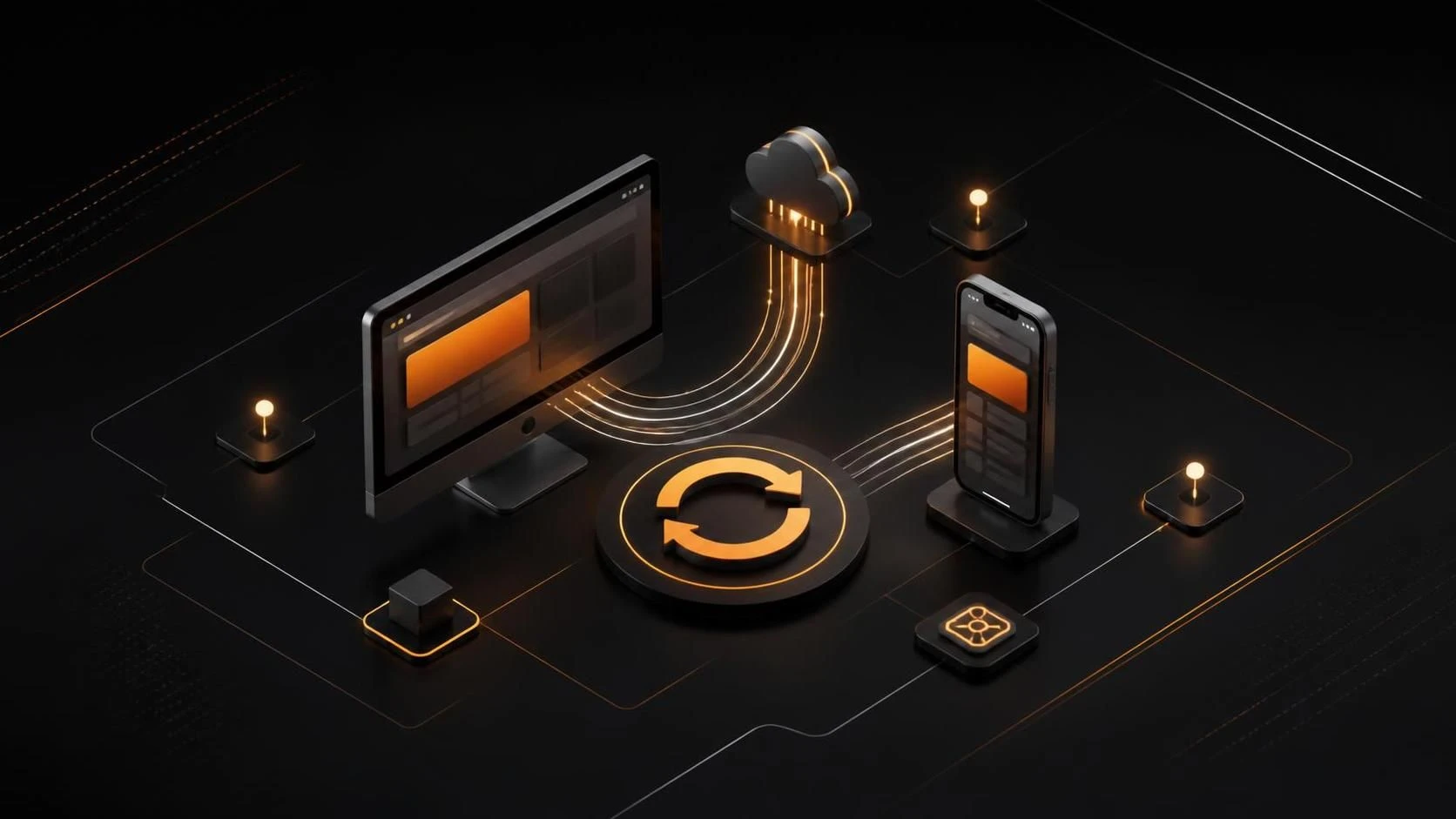
Сбросить Google Chrome до заводских настроек без потери закладок можно за 5 минут, предварительно синхронизировав браузер с аккаунтом Google, а затем выполнив восстановление исходных параметров. После сброса все закладки, пароли и история вернутся автоматически при входе в аккаунт.
Зачем это нужно
- Браузер работает медленнее из-за накопленного кэша и расширений
- Расширения или вредоносное ПО изменили стартовую страницу и поисковую систему
- Установлено множество ненужных плагинов, замедляющих загрузку страниц
- Синхронизация нарушена и не восстанавливается перезагрузкой
- Требуется удалить поддельные сертификаты безопасности или неверные настройки прокси
- Браузер зависает при открытии или некорректно отображает сайты
Пошаговая инструкция
Этап 1. Подготовка — включение синхронизации
- Откройте Google Chrome
- Нажмите на иконку профиля в верхнем правом углу (круглая иконка с буквой или фото)
- Если вы не вошли в аккаунт, нажмите
Войти в Chrome - Введите email и пароль вашего аккаунта Google
- На странице синхронизации убедитесь, что отмечены пункты:
Закладки,Пароли,История,Автозаполнение - Если какой-то пункт отключен, нажмите на его чекбокс
- Дождитесь завершения синхронизации (статус покажет "Синхронизация завершена")
Этап 2. Проверка синхронизации в облаке
- Перейдите на сайт myaccount.google.com
- Нажмите на раздел
Безопасностьв левом меню - Найдите пункт
Ваши устройства - Убедитесь, что Chrome на вашем компьютере отображается в списке как активное устройство
- Вернитесь в Chrome
Этап 3. Сброс настроек браузера
- В Chrome нажмите на иконку меню (три вертикальные линии в верхнем правом углу)
- Выберите
Настройки - В левом меню нажмите
Дополнительно - Найдите пункт
Сброс настроеки нажмите на него - Вы увидите окно "Восстановить исходные параметры браузера по умолчанию"
- Нажмите кнопку
Восстановить - Подтвердите действие, нажав
Восстановитьв появившемся диалоговом окне - Chrome автоматически закроется и перезагрузится
Этап 4. Повторный вход в аккаунт
- После перезагрузки Chrome откроется на пустой стартовой странице
- Нажмите на иконку профиля в верхнем правом углу
- Нажмите
Войти - Введите email вашего аккаунта Google
- Введите пароль
- На следующем экране выберите
Синхронизировать данные - Убедитесь, что отмечены все нужные пункты:
Закладки,Пароли,История - Нажмите
Далее
Этап 5. Ожидание восстановления данных
- Chrome начнет загружать закладки, пароли и историю с облака Google
- Процесс может занять от 30 секунд до 3 минут (в зависимости от объема данных и скорости интернета)
- Не закрывайте браузер во время синхронизации
- Статус синхронизации отображается рядом с иконкой профиля
- Когда синхронизация завершится, все ваши закладки вернутся в панель закладок
Этап 6. Проверка восстановленных данных
- Откройте панель закладок: нажмите
Ctrl+Shift+B - Проверьте, что все папки и закладки на месте
- Откройте любой сайт и проверьте, что автозаполнение работает (начните вводить пароль)
- Перейдите на страницу истории (
Ctrl+H) и убедитесь, что история восстановлена - Удалите расширения, которые больше не нужны (перейдите
Меню → Дополнительные инструменты → Расширения)
Этап 7. Настройка браузера после сброса
- Откройте
Меню → Настройки → Начало - Установите нужную вам стартовую страницу (например, Google или новая вкладка)
- Перейдите в
Поиски выберите поисковую систему (Google, Яндекс, Bing) - В разделе
Приватность и безопасностьвключитеУлучшенную защиту - Убедитесь, что
Блокировка файлов cookie третьих сторонвключена - Установите только необходимые расширения из официального магазина Chrome Web Store
Часто задаваемые вопросы
Что произойдет с моими паролями при сбросе? Все сохраненные пароли сохранятся в облаке Google и восстановятся автоматически после повторного входа в аккаунт, если синхронизация была включена перед сбросом.
Потеряются ли мои скачанные файлы при сбросе Chrome? Нет, сброс затрагивает только настройки браузера; файлы в папке "Загрузки" и на диске остаются без изменений.
Что делать, если закладки не восстановились после входа в аккаунт? Проверьте подключение к интернету, дождитесь завершения синхронизации (может занять до 5 минут), затем перезагрузите браузер или откройте bookmarks.google.com для проверки облачных закладок.