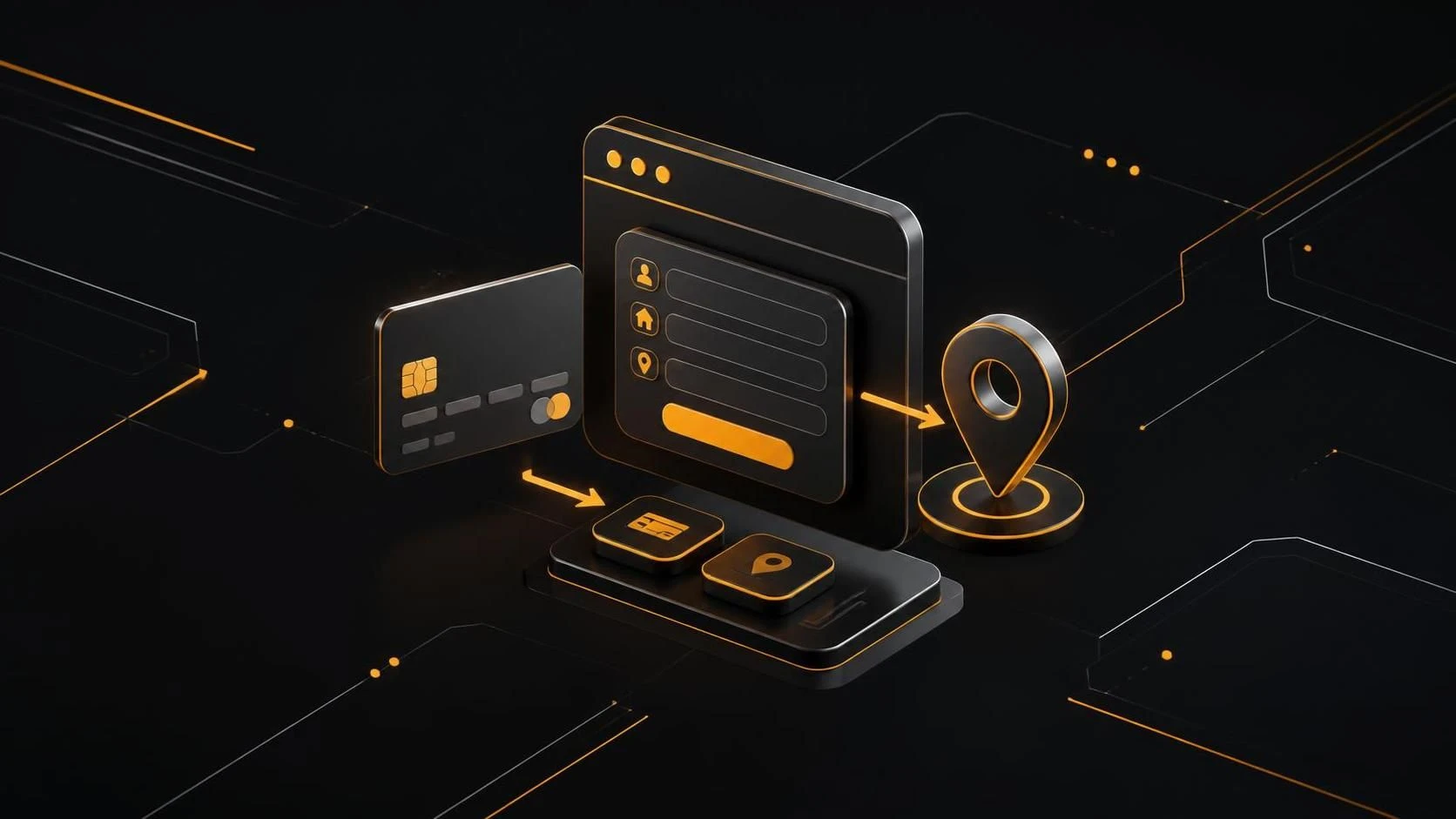
Автоматическое заполнение адресов и карт в браузере настраивается через сохранение данных профиля пользователя (имя, адрес, телефон, электронная почта) в параметрах браузера или синхронизированном аккаунте. После активации функция будет автоматически подставлять эти данные в формы на веб-сайтах при вводе соответствующих полей.
Зачем нужно автоматическое заполнение адресов
- Экономия времени при заполнении форм доставки, регистрации и покупок в интернет-магазинах
- Снижение ошибок в адресах и контактных данных благодаря предзаполненной информации
- Удобство при оформлении заказов на множество платформ без повторного ввода одних и тех же данных
- Синхронизация личной информации между всеми устройствами при использовании облачного аккаунта
- Поддержка автозаполнения платёжных карт для ускоренной оплаты товаров и услуг
- Соблюдение безопасности за счёт зашифрованного хранения данных в браузере
Настройка в Google Chrome
- Откройте Google Chrome.
- Нажмите на три точки (меню) в верхнем правом углу.
- Выберите
Настройки. - В левой колонке нажмите на
Автозаполнение. - Выберите
Адреса и другие данные. - Нажмите
Сохранённые адресаилиSaved addresses. - Нажмите кнопку
+илиДобавить. - Заполните все поля: имя, номер телефона, адрес электронной почты, полный адрес, город, регион, почтовый индекс, страну.
- Нажмите
Сохранить. - Вернитесь на вкладку
Адреса и другие данные. - Включите переключатель
Автозаполнение адресов, если он отключен. - Закройте параметры — настройка завершена.
Настройка платёжных карт в Google Chrome
- Откройте Chrome и перейдите в
Настройки→Автозаполнение. - Нажмите на
Платёжные методы. - Нажмите кнопку
+илиДобавить карту. - Введите номер карты (16 цифр), имя владельца, дату истечения и код CVV.
- Убедитесь, что адрес выставления счёта совпадает с сохранённым адресом или введите новый.
- Нажмите
Сохранить. - Переведите переключатель
Автозаполнение платёжных методовв положениеВкл.
Настройка в Mozilla Firefox
- Откройте Mozilla Firefox.
- Нажмите на три горизонтальные линии (меню) в верхнем правом углу.
- Выберите
ПараметрыилиPreferences. - В левой колонке перейдите в раздел
Приватность и защитаилиPrivacy & Security. - Прокрутите вниз до раздела
Формы и автозаполнение. - Установите флажок
Сохранять адреса. - Установите флажок
Сохранять платёжные методы. - Закройте вкладку параметров.
- Откройте новую вкладку и нажмите на три линии (меню) →
Управление данными профиля. - Введите свои адреса и платёжные данные в соответствующие поля.
- Нажмите
Сохранить.
Настройка в Microsoft Edge
- Откройте Microsoft Edge.
- Нажмите на три точки (меню) в верхнем правом углу.
- Выберите
Параметры. - В левой колонке нажмите на
Приватность, поиск и услуги. - Прокрутите вниз до раздела
Очистка данных. - Найдите переключатель
Предложить сохранить адресаи включите его. - Вернитесь в меню параметров и выберите
Профиль. - Нажмите
Ваша информация. - Нажмите
Добавить адресилиДобавить способ оплаты. - Заполните все необходимые поля.
- Нажмите
Сохранить.
Настройка в Safari (macOS и iOS)
- На Mac откройте Safari.
- В строке меню выберите
Safari→Параметры(или нажмитеCmd+,). - Перейдите на вкладку
Автозаполнение. - Установите флажки рядом с
Используя сохранённые контактыиКредитные карты. - На iPhone или iPad откройте
Параметры→Safari. - Прокрутите вниз и нажмите
Автозаполнение. - Включите опцию
Использовать контакты. - Вернитесь в параметры Safari и нажмите
Карты кредитных карт. - Добавьте платёжную карту, введя её данные и адрес выставления счёта.
- Закройте параметры — функция активирована.
Настройка синхронизации адресов через облачный аккаунт
- Откройте браузер и перейдите в параметры.
- Найдите раздел
СинхронизацияилиSync. - Включите синхронизацию с вашим аккаунтом (Google, Microsoft, Firefox Account).
- Убедитесь, что опция
Синхронизировать адресавключена. - Выполните вход в тот же аккаунт на других устройствах.
- Включите синхронизацию на каждом устройстве.
- Адреса и платёжные данные будут автоматически синхронизироваться между всеми подключёнными девайсами.
Управление сохранённой информацией и безопасность
- Регулярно проверяйте и обновляйте сохранённые адреса и платёжные методы через параметры браузера
- Удаляйте неиспользуемые или устаревшие адреса и карты во вкладке управления данными
- Используйте парольное выражение или PIN-код для дополнительной защиты платёжных данных
- Избегайте сохранения конфиденциальных данных на общих компьютерах
- Периодически проверяйте историю транзакций для выявления несанкционированного использования
- Включите двухфакторную аутентификацию для облачного аккаунта браузера
- Используйте мастер-пароль браузера для шифрования всех сохранённых данных
Часто задаваемые вопросы
Безопасно ли сохранять платёжные карты в браузере? Да, если браузер использует шифрование данных и мастер-пароль, хотя рекомендуется сохранять платёжные данные только на личных устройствах.
Как удалить все сохранённые адреса и карты? Откройте параметры браузера, перейдите в раздел автозаполнения, найдите сохранённые данные и удалите их вручную или очистите весь кэш.
Почему автозаполнение не работает на некоторых сайтах? Некоторые веб-сайты используют нестандартные названия полей формы или отключают автозаполнение по соображениям безопасности, что препятствует автоматическому заполнению.