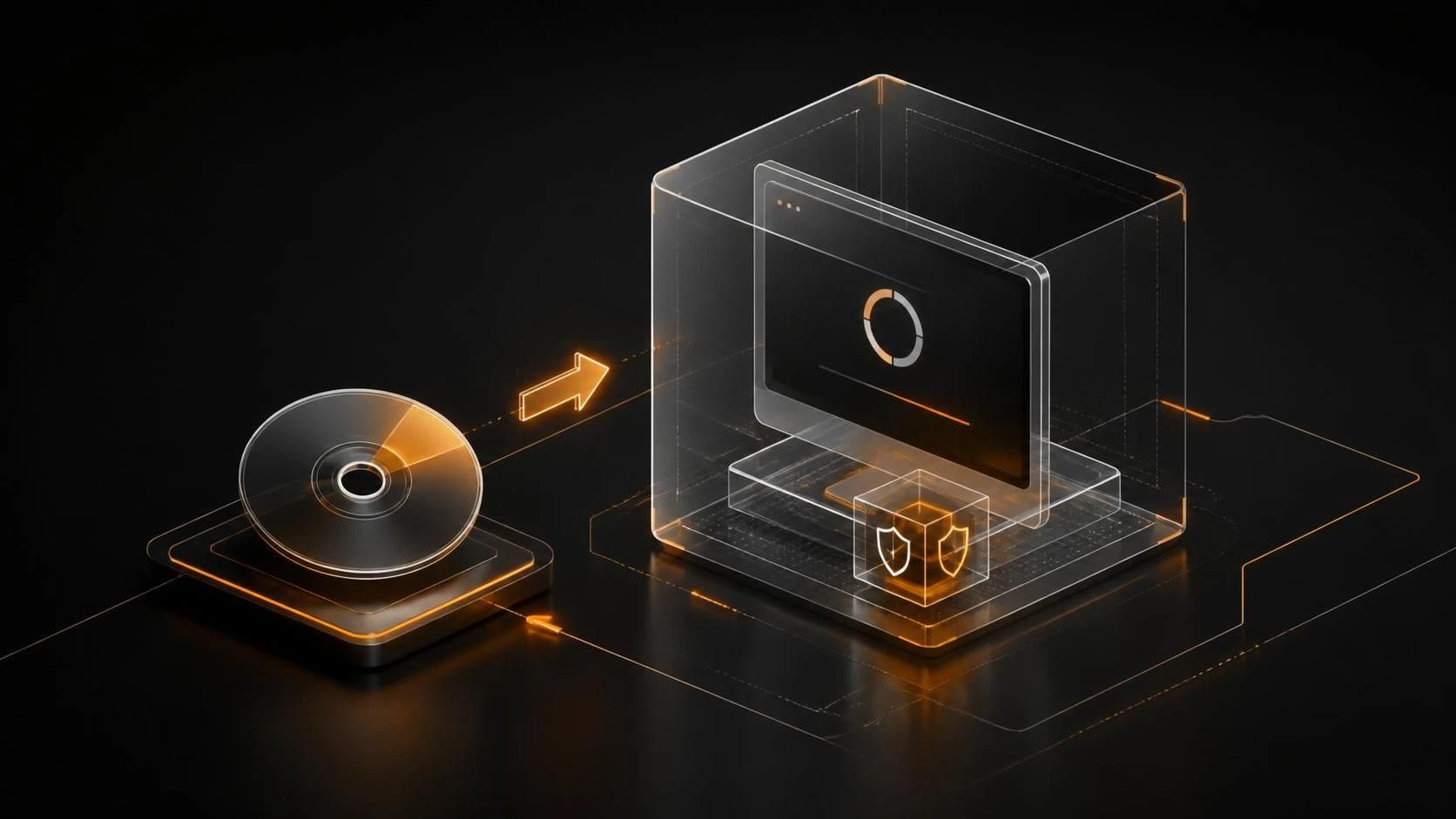
Kali Linux можно запустить в режиме Live сессии (без установки на жёсткий диск) внутри виртуальной машины, используя гипервизор VirtualBox или VMware и образ ISO. Это позволяет работать с инструментами тестирования безопасности без постоянной установки системы на компьютер.
Зачем это нужно
- Тестирование и обучение без риска повредить основную систему
- Временное использование инструментов Kali Linux без занятия дискового пространства
- Изоляция потенциально опасного ПО в виртуальной среде
- Возможность быстро создать новую Live сессию без переустановки
- Совместимость с любой операционной системой хоста (Windows, macOS, Linux)
Требуемые компоненты
- Гипервизор: VirtualBox (бесплатно) или VMware Workstation
- Образ Kali Linux ISO (скачайте с официального сайта kali.org)
- Минимум 4 ГБ оперативной памяти на хост-системе
- Минимум 20 ГБ свободного пространства на диске
- Процессор с поддержкой виртуализации (VT-x для Intel, AMD-V для AMD)
Пошаговая инструкция
- Скачайте гипервизор VirtualBox с официального сайта virtualbox.org (версия для вашей ОС).
- Установите VirtualBox, следуя стандартной процедуре установки.
- Перейдите на сайт kali.org/get-kali и скачайте ISO-образ Kali Linux (выберите стандартную версию 64-bit).
- Запустите VirtualBox и нажмите кнопку
New(илиСоздать). - Введите имя виртуальной машины (например, «Kali Live»).
- Выберите тип ОС
Linuxи версиюDebian (64-bit). - Установите размер оперативной памяти: минимум 2048 МБ, рекомендуется 4096 МБ.
- Выберите опцию
Do not add a virtual hard disk(так как вы запускаете Live сессию) или создайте диск минимального размера. - Нажмите
Create(илиСоздать), затемFinish(илиЗавершить). - В главном окне VirtualBox выберите созданную виртуальную машину и нажмите
Settings(илиПараметры). - Перейдите в раздел
Storage(илиХранилище). - В строке
IDE Controllerнажмите на иконку диска рядом сEmpty(или используйте кнопку с иконкой добавления). - Укажите путь к скачанному ISO-образу Kali Linux.
- Нажмите
OKдля сохранения параметров. - Выберите виртуальную машину и нажмите зелёную кнопку
Start(илиЗапустить). - Дождитесь загрузки Kali Linux и выберите в меню загрузки опцию
Live SystemилиLive (amd64). - Kali Linux загрузится в оперативной памяти; дождитесь появления рабочего стола.
- После завершения работы выключите виртуальную машину через меню
Power(в левом нижнем углу экрана) или нажмитеCtrl+Alt+Delete.
Часто задаваемые вопросы
Сохранятся ли мои файлы после перезагрузки в режиме Live?
Нет, все файлы будут удалены при перезагрузке, так как Live сессия работает полностью в оперативной памяти. Перед выключением скопируйте важные файлы на внешний носитель.
Какая разница между Live сессией и установкой Kali Linux?
Live сессия — временная, не требует установки и не изменяет диск; установка Kali Linux — постоянная, требует раздела на диске, но позволяет сохранять данные и настройки.
Почему Kali Linux не загружается в VirtualBox?
Проверьте: включена ли виртуализация в BIOS, правильно ли указан путь к ISO-образу в параметрах Storage, достаточно ли памяти, выбран ли правильный режим загрузки Live System при старте.