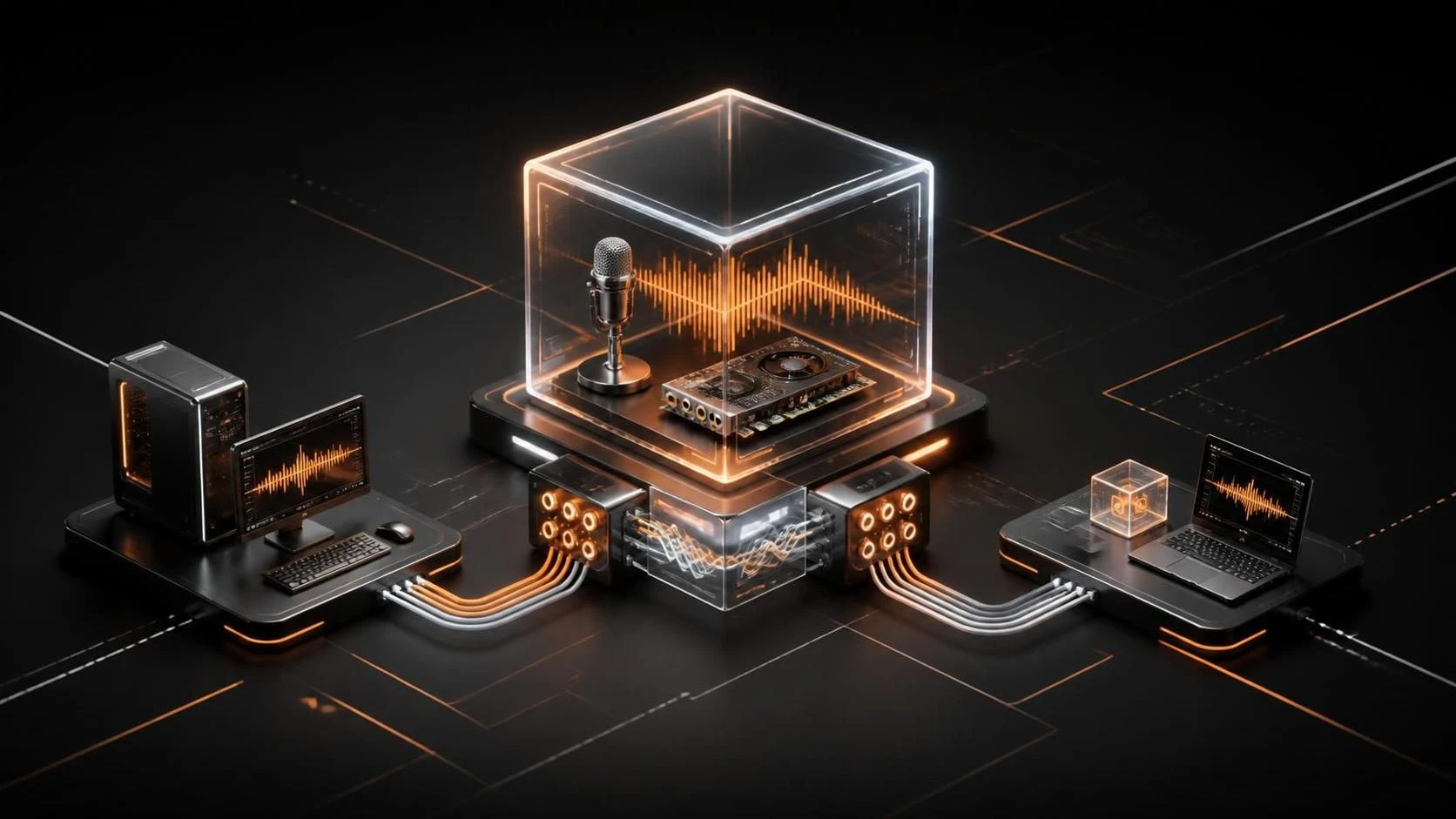
Проброс аудиокарты и микрофона в виртуальную машину VMware выполняется через параметры конфигурации ВМ и настройки звукового устройства хост-системы. Для этого необходимо отключить виртуальную машину, отредактировать её конфигурационный файл и активировать проброс в параметрах оборудования.
Причины необходимости проброса аудио
- Гостевая ОС не может получить доступ к физической аудиокарте хоста без явной конфигурации
- Требуется использование микрофона для записи звука, видеоконференций или тестирования приложений в изолированной среде
- Стандартные виртуальные звуковые устройства имеют ограниченную функциональность и могут вызывать задержки
- Необходимо перенаправить USB-аудиоустройства или специализированное оборудование в гостевую ОС
Пошаговая инструкция по настройке проброса аудио в VMware
Способ 1: Через интерфейс VMware Workstation Pro / vSphere Client
- Откройте
VMware Workstation ProилиvSphere Client. - Щёлкните правой кнопкой мыши на виртуальной машине и выберите
Settings(Параметры). - В окне конфигурации перейдите на вкладку
Hardware(Оборудование). - Нажмите кнопку
Add(Добавить) в левой части окна. - В диалоговом окне выберите
Sound Card(Звуковая карта). - Нажмите
Next(Далее). - В окне выбора типа звукового устройства выберите
Use physical sound card(Использовать физическую звуковую карту). - Из выпадающего списка выберите вашу основную аудиокарту (обычно это
PCI PassthroughилиDefault audio device). - Нажмите
Finish(Завершить). - Убедитесь, что параметр
Connect at power on(Подключать при включении) отмечен галочкой. - Нажмите
OKдля сохранения параметров. - Включите виртуальную машину и проверьте наличие звукового устройства в гостевой ОС.
Способ 2: Редактирование конфигурационного файла (.vmx) вручную
- Остановите виртуальную машину полностью (выберите
Power Off, неSuspend). - Откройте папку с файлами виртуальной машины (обычно
C:\Users\[username]\Documents\Virtual Machines\[VM_name]или/home/[username]/vmware/[VM_name]). - Найдите файл с расширением
.vmx(конфигурационный файл ВМ). - Откройте этот файл в текстовом редакторе (например,
Notepad++илиgedit). - Добавьте в конец файла следующие строки:
sound.present = "TRUE"sound.virtualDev = "hdaudio"sound.fileName = "-1" - Сохраните файл (
Ctrl+S). - Закройте редактор.
- Включите виртуальную машину.
- В гостевой ОС установите драйверы звуковой карты (если требуется).
Проброс микрофона через USB
- Подключите USB-микрофон или USB-звуковое устройство к компьютеру хоста.
- В VMware Workstation Pro откройте параметры ВМ (
Settings). - Перейдите на вкладку
USB Controller(USB контроллер). - Отметьте галочку
Show all USB input devices(Показывать все USB-устройства ввода). - Нажмите
Add USB Device(Добавить USB-устройство). - Из списка выберите ваш микрофон или USB-звуковое устройство по названию.
- Отметьте опцию
Connect at power on(Подключать при включении). - Нажмите
OK. - Включите виртуальную машину и проверьте, определилось ли устройство в гостевой ОС.
Проверка работоспособности
- Внутри гостевой ОС откройте параметры звука (в Windows —
Settings > System > Sound, в Linux — параметры PulseAudio или ALSA). - Проверьте, отображается ли ваша аудиокарта в списке устройств записи и воспроизведения.
- Выполните тестовую запись голоса через встроенный диктофон или приложение для записи звука.
- Проиграйте аудиофайл и убедитесь, что звук слышен через динамики или наушники.
- Если звука нет, проверьте уровень громкости в гостевой ОС и на хосте.
- Установите последние драйверы звуковой карты для вашей гостевой ОС.
Часто задаваемые вопросы (FAQ)
Почему звук в гостевой ОС отсутствует после добавления звукового устройства? Убедитесь, что звуковое устройство не отключено на хосте, драйверы установлены в гостевой ОС, и в параметрах гостевой системы включено воспроизведение звука.
Можно ли использовать несколько звуковых устройств одновременно в одной ВМ? Да, VMware поддерживает добавление нескольких звуковых карт и USB-аудиоустройств в одну виртуальную машину, но это зависит от конфигурации хоста и гостевой ОС.
Почему микрофон не записывает звук, если аудиокарта работает? Проверьте уровни записи микрофона в параметрах звука гостевой ОС, убедитесь, что устройство не отключено и что приложение имеет разрешение на доступ к микрофону.