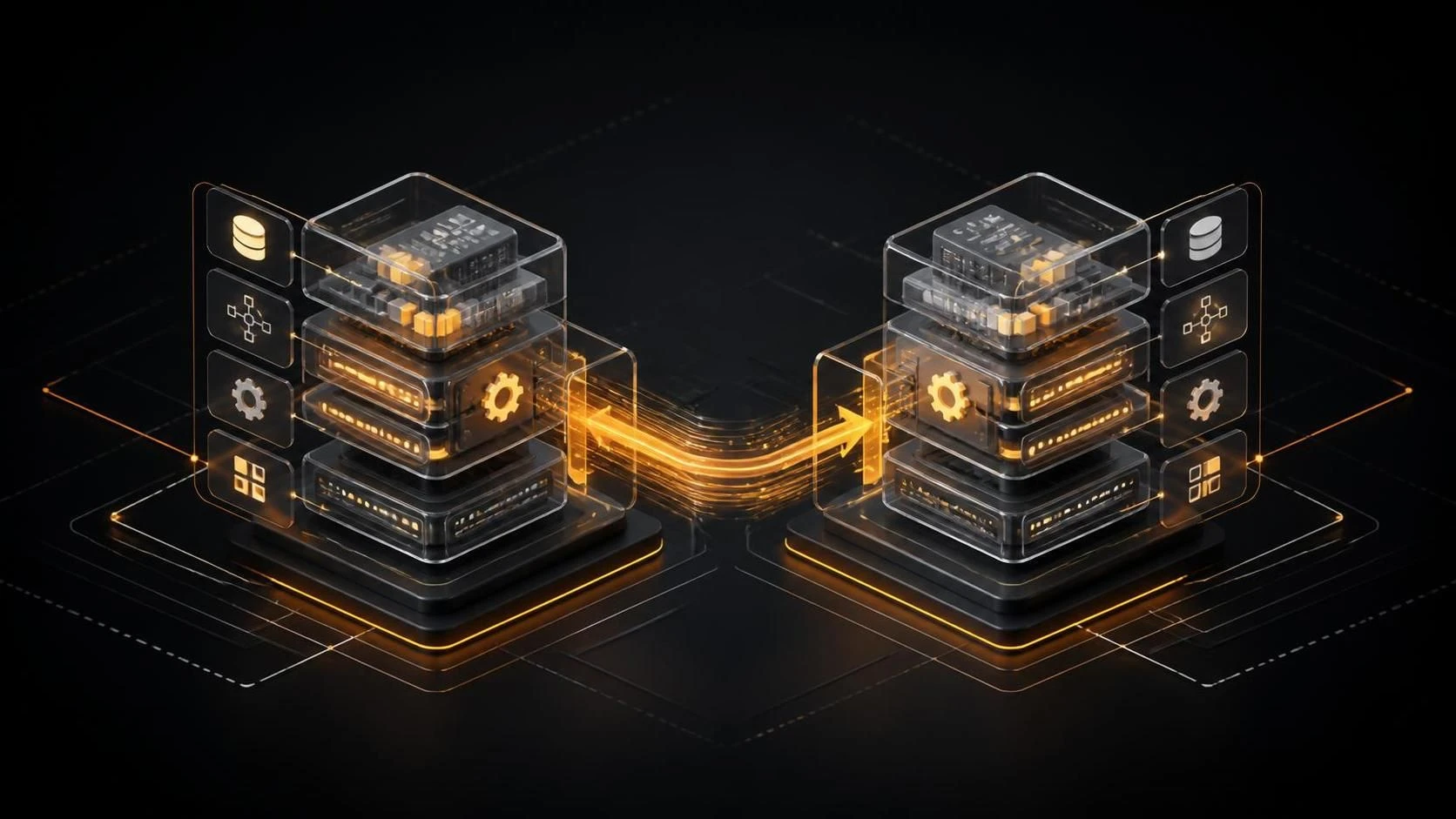
Клонирование виртуальной машины в VMware — это копирование всей ВМ с её операционной системой, программным обеспечением и конфигурациями в новый независимый экземпляр. Процесс выполняется через встроенные инструменты VMware vSphere и занимает 15–30 минут в зависимости от размера диска.
Когда требуется клонирование ВМ
- Необходимо развернуть идентичную копию сервера с предустановленным ПО для нескольких отделов или проектов
- Требуется создать резервную копию работающей ВМ перед внесением критических изменений
- Нужно масштабировать инфраструктуру, дублируя машину под новых пользователей или приложения
- Необходимо перенести ВМ на другой хост или хранилище с сохранением всех параметров
- Требуется создать шаблон для быстрого развёртывания нескольких однотипных машин
Пошаговая инструкция по клонированию ВМ в VMware vSphere
- Откройте
VMware vSphere Client(веб-интерфейс или толстый клиент) и подключитесь к ESXi-хосту или vCenter с учётными данными администратора - В левой панели навигации разверните дерево ресурсов и выберите исходную виртуальную машину, которую нужно клонировать
- Щёлкните правой кнопкой мыши на названии ВМ и в контекстном меню выберите
Clone(илиClone to Virtual Machine) - Откроется мастер клонирования; в поле
Nameвведите новое имя для клонированной машины (например,Server-Copy-01) - В разделе
Locationвыберите папку, где будет размещена новая ВМ (по умолчанию предлагается текущая папка исходной машины) - Выберите целевой хост или кластер в поле
Compute Resource, где будет размещена клонированная машина - В разделе
Storageвыберите хранилище данных (datastore), на котором будут размещены виртуальные диски новой ВМ - Если требуется клонировать машину с сохранением сетевых параметров, убедитесь, что в разделе
Customizationвыбран вариантDo not customize(или оставьте нужный шаблон, если требуется изменить IP-адрес) - Нажмите кнопку
Finishдля запуска процесса клонирования - Дождитесь завершения операции; ход выполнения отображается в панели
Recent Tasksвнизу окна - После завершения клонирования новая ВМ появится в инвентаре; проверьте её наличие в списке виртуальных машин
- Запустите клонированную машину, нажав по ней правой кнопкой и выбрав
Power On - Подключитесь к консоли клонированной ВМ через
Open Consoleи убедитесь, что операционная система загрузилась корректно - Проверьте наличие всего установленного ПО через панель управления ОС или консоль команд
Часто задаваемые вопросы
Сохраняются ли все настройки и лицензии при клонировании? Да, клонирование копирует диск целиком, включая ОС, приложения и все конфигурации; однако некоторые лицензии (например, Windows) могут требовать переактивации на новой машине из-за изменения аппаратного идентификатора.
Может ли работать оригинальная ВМ одновременно с клоном? Да, после завершения клонирования обе машины функционируют независимо друг от друга; убедитесь, что они имеют разные IP-адреса и имена хостов, если подключены к одной сети, иначе возникнут конфликты адресации.
Как уменьшить время клонирования большой ВМ? Используйте быстрое клонирование на основе снимков состояния (snapshot), если оно поддерживается хранилищем (например, vSAN или SSD-datastore), или разместите исходную и целевую ВМ на разных физических дисках хоста.