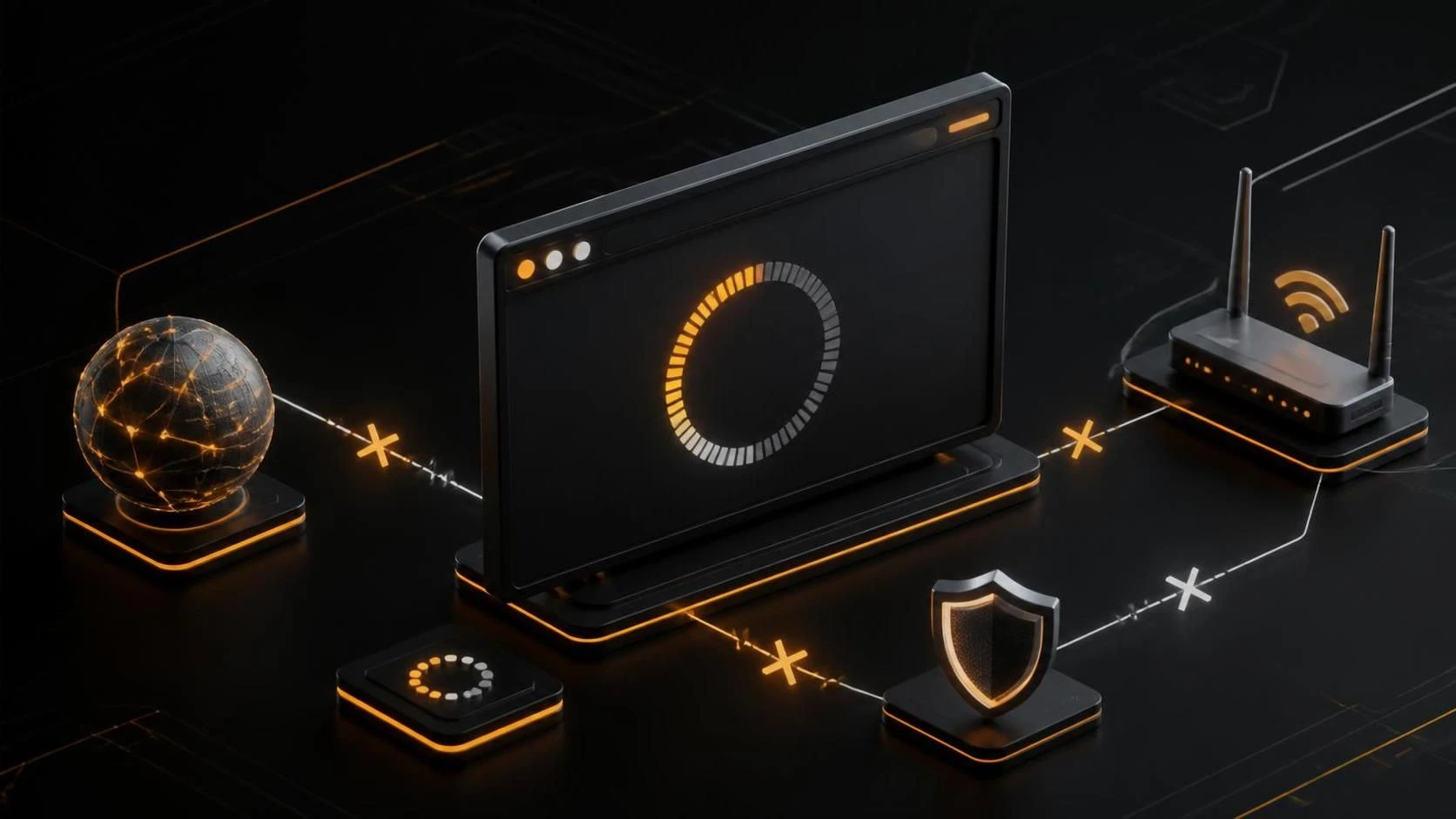
Если LDPlayer зависает на этапе проверки сетевого подключения, отключите прокси-сервер в настройках эмулятора, очистите кеш DNS и перезагрузите сетевой адаптер. Проблема часто решается за 5–10 минут переконфигурацией сетевых параметров.
Причины проблемы
- Активированный прокси-сервер или VPN в настройках LDPlayer блокирует проверку соединения
- Устаревший или повреждённый кеш DNS препятствует разрешению доменов
- Конфликт с брандмауэром Windows или антивирусным ПО третьих сторон
- Неправильные или отсутствующие драйверы сетевого адаптера
- Переполненная таблица маршрутизации или некорректные маршруты в системе
- Недостаточные права администратора для запуска эмулятора
- Сбой в работе виртуального адаптера LDPlayer из-за конфликта с другим ПО виртуализации
Пошаговая инструкция
- Откройте LDPlayer и перейдите в
Settings(в главном окне нажмите на иконку шестерёнки в правом нижнем углу). - В левой панели выберите
Network. - Установите переключатель
Proxyв положениеOff. - Убедитесь, что режим сети установлен на
AutoилиBridge Mode. - Нажмите
Applyи закройте окно параметров. - Перезагрузите эмулятор полностью (закройте его через
File→Exit). - Откройте командную строку как администратор: нажмите
Win+R, введитеcmd, затемCtrl+Shift+Enter. - Выполните команду:
ipconfig /flushdnsи дождитесь завершения операции. - Выполните команду:
ipconfig /release. - Выполните команду:
ipconfig /renew. - Закройте командную строку и перезагрузите компьютер.
- После перезагрузки запустите LDPlayer снова и дождитесь завершения проверки сетевого подключения.
- Если проблема сохраняется, откройте
Device Manager(нажмитеWin+X, выберитеDevice Manager). - Разверните раздел
Network adapters. - Найдите виртуальный адаптер LDPlayer (обычно называется
TAP-Windows Adapterили похоже). - Щёлкните на нём правой кнопкой и выберите
Uninstall device. - Перезагрузите ПК.
- Запустите LDPlayer — драйвер переустановится автоматически.
- Если зависание повторяется, добавьте исполняемый файл LDPlayer в исключения брандмауэра Windows: откройте
Windows Defender Firewall→Allow an app through firewall→ нажмитеChange settings→Allow another app→ укажите путь к файлуLDPlayer.exe. - Проверьте наличие конфликтов с другим ПО виртуализации (VirtualBox, VMware, Hyper-V). Если они установлены, отключите их временно или удалите.
Часто задаваемые вопросы
Почему LDPlayer зависает именно на проверке сетевого подключения? Эмулятор не может разрешить IP-адреса DNS или соединиться с сервером проверки из-за конфликта с сетевыми параметрами системы, прокси или брандмауэром.
Будет ли работать эмулятор без интернета? LDPlayer требует активного интернет-соединения для инициализации и скачивания обновлений, но после завершения настройки может работать с локальными приложениями при отсутствии сети.
Может ли антивирус вызвать эту проблему? Да, некоторые антивирусные программы (особенно Kaspersky, Avast, Norton) блокируют создание виртуальных адаптеров LDPlayer; добавьте папку эмулятора в исключения антивируса.