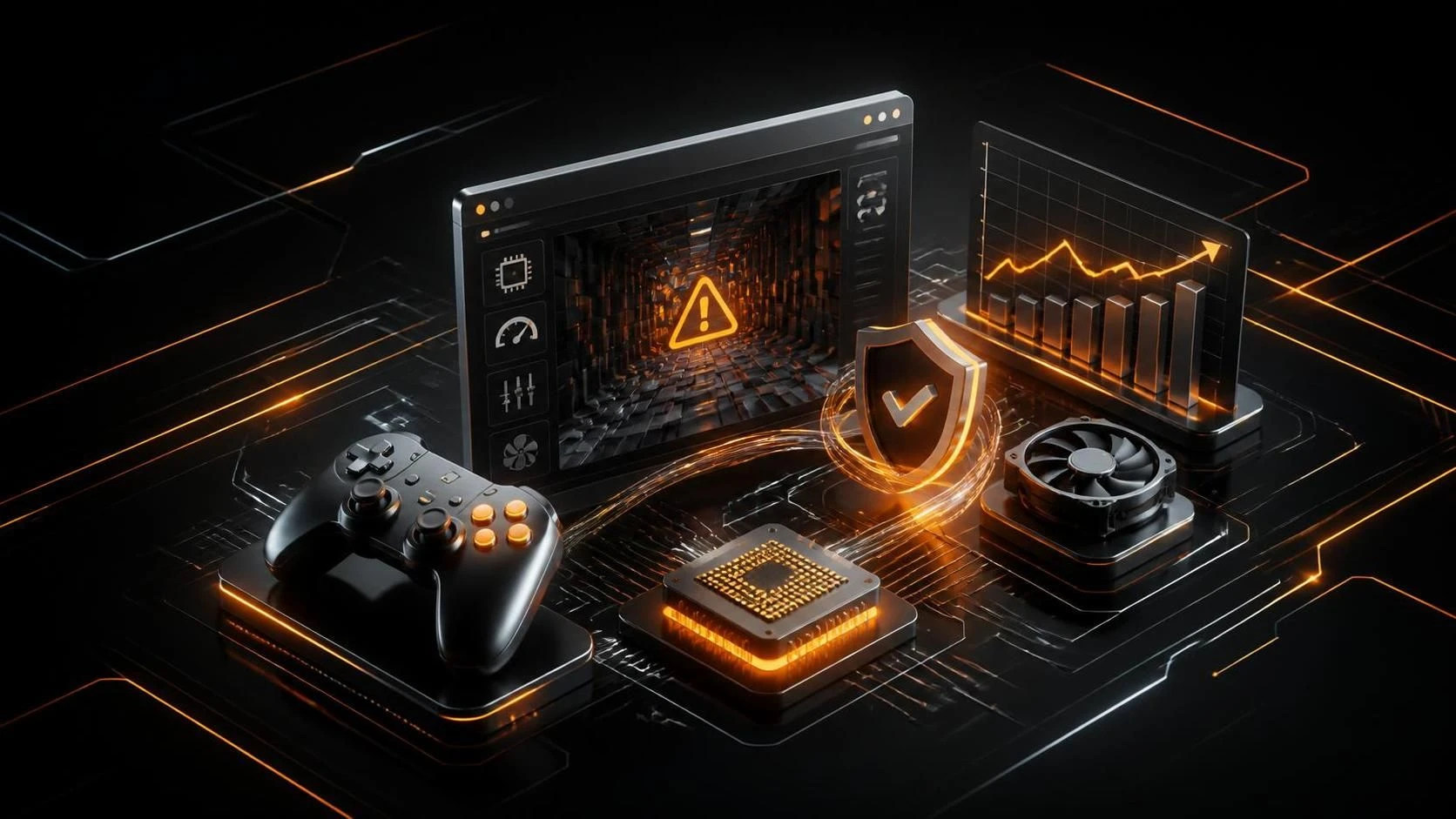
Эмулятор BlueStacks вылетает при запуске тяжелых мобильных игр из-за нехватки выделенной оперативной памяти, отсутствия аппаратного ускорения видеографики или устаревших драйверов видеокарты. Решение заключается в увеличении ресурсов виртуальной машины, активации функций виртуализации процессора и обновлении системных драйверов.
Причины проблемы
- Недостаточный объем оперативной памяти, выделенной эмулятору (требуется минимум 4–8 ГБ для игр)
- Видеокарта не поддерживает аппаратную виртуализацию (Intel VT-x, AMD-V)
- Функция виртуализации отключена в BIOS материнской платы
- Устаревшие драйверы видеокарты (NVIDIA, AMD или Intel Graphics)
- Недостаточно свободного места на жестком диске для кэша эмулятора
- Конфликт с антивирусным программным обеспечением или системой защиты Windows
- Версия BlueStacks не обновлена до последней версии
- Отключено графическое ускорение в настройках эмулятора
Пошаговая инструкция
- Закройте полностью BlueStacks и все открытые приложения.
- Откройте BlueStacks и нажмите на значок трех горизонтальных линий в правом верхнем углу окна.
- Выберите пункт
Settingsв меню. - Перейдите на вкладку
Engine. - Увеличьте значение
RAMминимум до 4 ГБ (или до 8 ГБ для требовательных игр). - Установите количество процессорных ядер на значение
4или выше в полеCPU Cores. - Убедитесь, что параметр
GPU Renderingустановлен в значениеEnabled. - Нажмите кнопку
Saveи перезагрузите эмулятор. - Откройте командную строку Windows, нажав
Win+R, введитеcmdи нажмитеEnter. - Выполните команду
wmic os get osarchitectureдля проверки разрядности системы. - Откройте BIOS материнской платы при перезагрузке компьютера (нажимайте
F2,F10,DeleteилиEscв зависимости от производителя). - Найдите раздел
AdvancedилиSystem Configurationв BIOS. - Включите опцию
Virtualization Technology,Intel VT-xилиAMD-V(название зависит от процессора). - Сохраните изменения клавишей
F10и перезагрузитесь. - Посетите официальный веб-сайт производителя видеокарты (NVIDIA.com, AMD.com или Intel.com).
- Загрузите последнюю версию драйвера для вашей модели видеокарты.
- Запустите установщик драйвера и следуйте инструкциям на экране.
- Перезагрузите компьютер после установки драйвера.
- В эмуляторе BlueStacks откройте файловый менеджер и проверьте доступное место на диске (требуется минимум 10–15 ГБ свободного пространства).
- Удалите ненужные файлы или приложения, если места недостаточно.
- Откройте параметры BlueStacks и перейдите на вкладку
Display. - Установите разрешение экрана на значение
720pили1080pвместо максимального разрешения. - Понизьте значение параметра
FPSдо30или45вместо60. - Сохраните изменения и перезагрузите эмулятор.
- В параметрах BlueStacks отключите ненужные функции:
Notifications,Google Play Protectи фоновые службы. - Запустите тяжелую мобильную игру и проверьте стабильность работы.
Часто задаваемые вопросы
Какой минимальный объем оперативной памяти требуется для BlueStacks? Для плавного запуска тяжелых игр требуется минимум 4 ГБ оперативной памяти, выделенной эмулятору, при наличии 8 ГБ на компьютере.
Как проверить, поддерживает ли мой процессор виртуализацию? Откройте программу CPU-Z, перейдите на вкладку CPU и найдите строку Virtualization — если значение Yes, то виртуализация поддерживается.
Может ли BlueStacks работать без выделенной видеокарты? BlueStacks может работать с интегрированной видеокартой (Intel HD, AMD Radeon), но производительность будет ниже; для требовательных игр рекомендуется дискретная видеокарта (NVIDIA GTX/RTX или AMD Radeon).