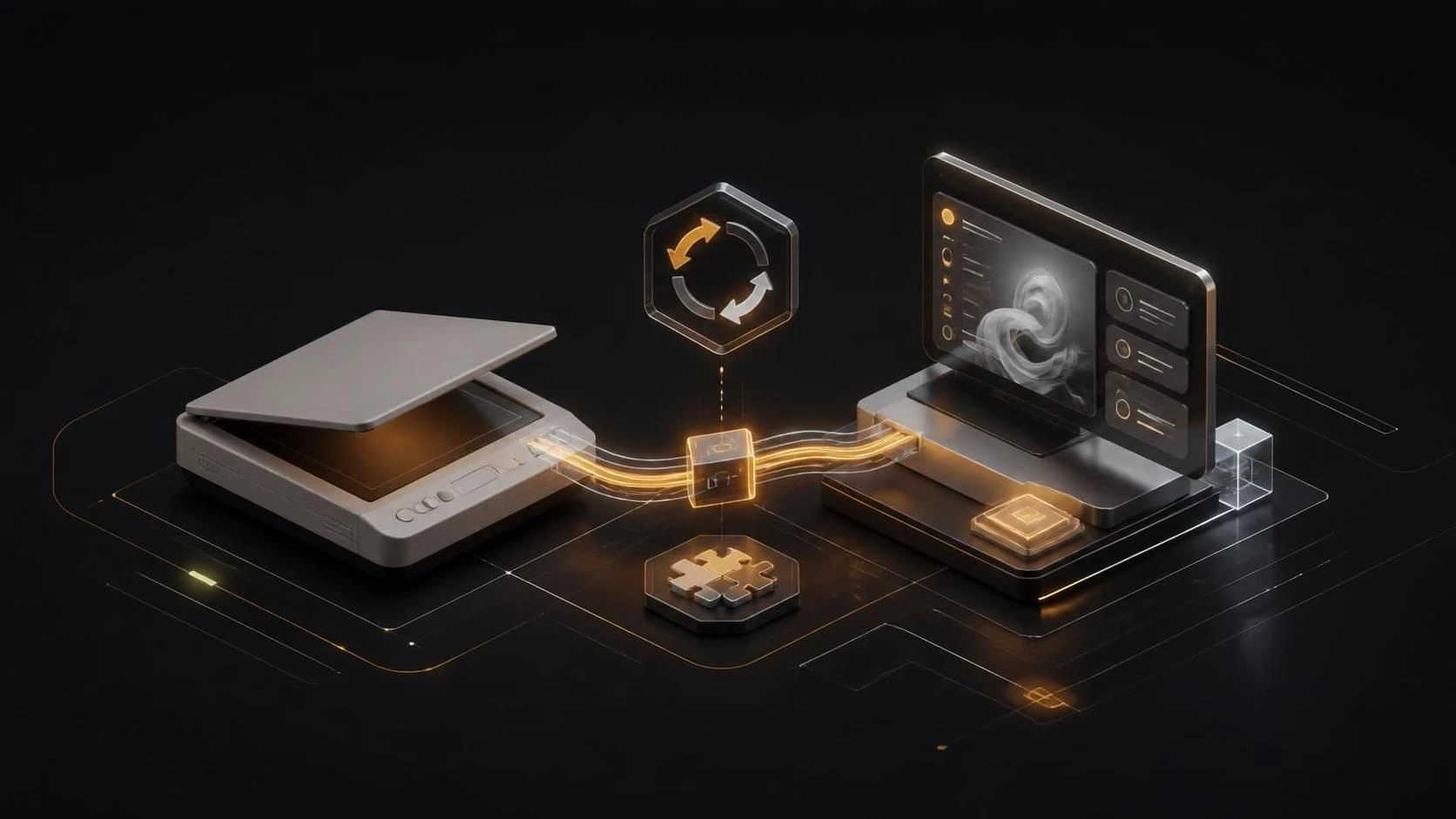
Установка драйверов для старого сканера на Windows 11 возможна через поиск совместимых драйверов на сайте производителя, использование встроенной функции поиска устройств или установку через режим совместимости. Если официальные драйверы недоступны, потребуется использовать альтернативные методы поиска или обновления оборудования.
Причины проблемы совместимости
- Производитель прекратил поддержку старых моделей сканеров
- Отсутствие официальных драйверов для 64-разрядной Windows 11
- Изменение архитектуры USB и портов в новых версиях ОС
- Несовместимость старого ПО с новыми системными требованиями
- Отсутствие цифровой подписи драйвера (требование безопасности Windows 11)
Пошаговая инструкция по установке драйверов
- Определите точную модель сканера (найдите на корпусе или в документации)
- Посетите официальный сайт производителя (Canon, HP, Epson, Brother и т.д.)
- Перейдите в раздел
ПоддержкаилиSupport - Введите модель сканера в поле поиска
- Откройте страницу вашей модели и найдите раздел
ЗагрузкиилиDownloads - Проверьте совместимость драйвера с Windows 11 (64-bit)
- Если драйвер для Windows 11 отсутствует, скачайте версию для Windows 10 (64-bit)
- Отключите сканер от компьютера кабелем USB
- Загрузите скачанный файл драйвера
- Запустите установщик от имени администратора (правый клик по файлу →
Запуск от имени администратора) - Следуйте указаниям мастера установки
- После завершения установки перезагрузите компьютер
- Подключите сканер к USB-порту компьютера
- Дождитесь автоматического обнаружения устройства Windows
- Откройте
Параметры→Устройства→Принтеры и сканерыи проверьте наличие сканера в списке
Альтернативные методы установки
Метод 1: Использование режима совместимости
- Скачайте установщик драйвера для Windows 10 или Windows 7
- Нажмите правой кнопкой мыши на файл установщика
- Выберите
Свойства - Откройте вкладку
Совместимость - Установите флажок
Запустить эту программу в режиме совместимости для: - Выберите из списка
Windows 10 - Установите флажок
Запускать эту программу от имени администратора - Нажмите
Применить→OK - Дважды щелкните по файлу установщика для запуска
Метод 2: Встроенный поиск устройств Windows
- Подключите сканер к компьютеру кабелем USB
- Откройте
Параметры(нажмитеWin + I) - Перейдите в
Устройства→Принтеры и сканеры - Нажмите
Добавить устройство - Дождитесь завершения поиска доступных устройств
- Выберите ваш сканер из списка и нажмите
Добавить устройство
Метод 3: Установка через Диспетчер устройств
- Откройте
Диспетчер устройств(нажмитеWin + X, выберитеДиспетчер устройств) - Найдите ваше устройство в списке (может быть в разделе
Сканеры,Другие устройстваилиУниверсальные последовательные шины) - Нажмите правой кнопкой мыши на устройство
- Выберите
Обновить драйвер - Нажмите
Выполнить поиск драйверов на этом компьютере - Укажите путь к папке, в которую вы скачали драйвер
- Нажмите
Далееи дождитесь установки
Часто задаваемые вопросы
Что делать, если на сайте производителя драйвер для Windows 11 не найден? Скачайте драйвер для Windows 10 (64-bit версия) и установите его в режиме совместимости для Windows 10 — это работает в 90% случаев для старых сканеров.
Может ли Windows 11 сама найти и установить драйвер? Windows 11 может автоматически найти базовые драйверы из своей базы данных, но для полной функциональности старого сканера рекомендуется установить официальный драйвер производителя.
Безопасно ли использовать драйверы от неофициальных источников? Нет — используйте только официальные сайты производителей или базы данных производителей оборудования; драйверы из сторонних источников могут содержать вредоносное ПО.