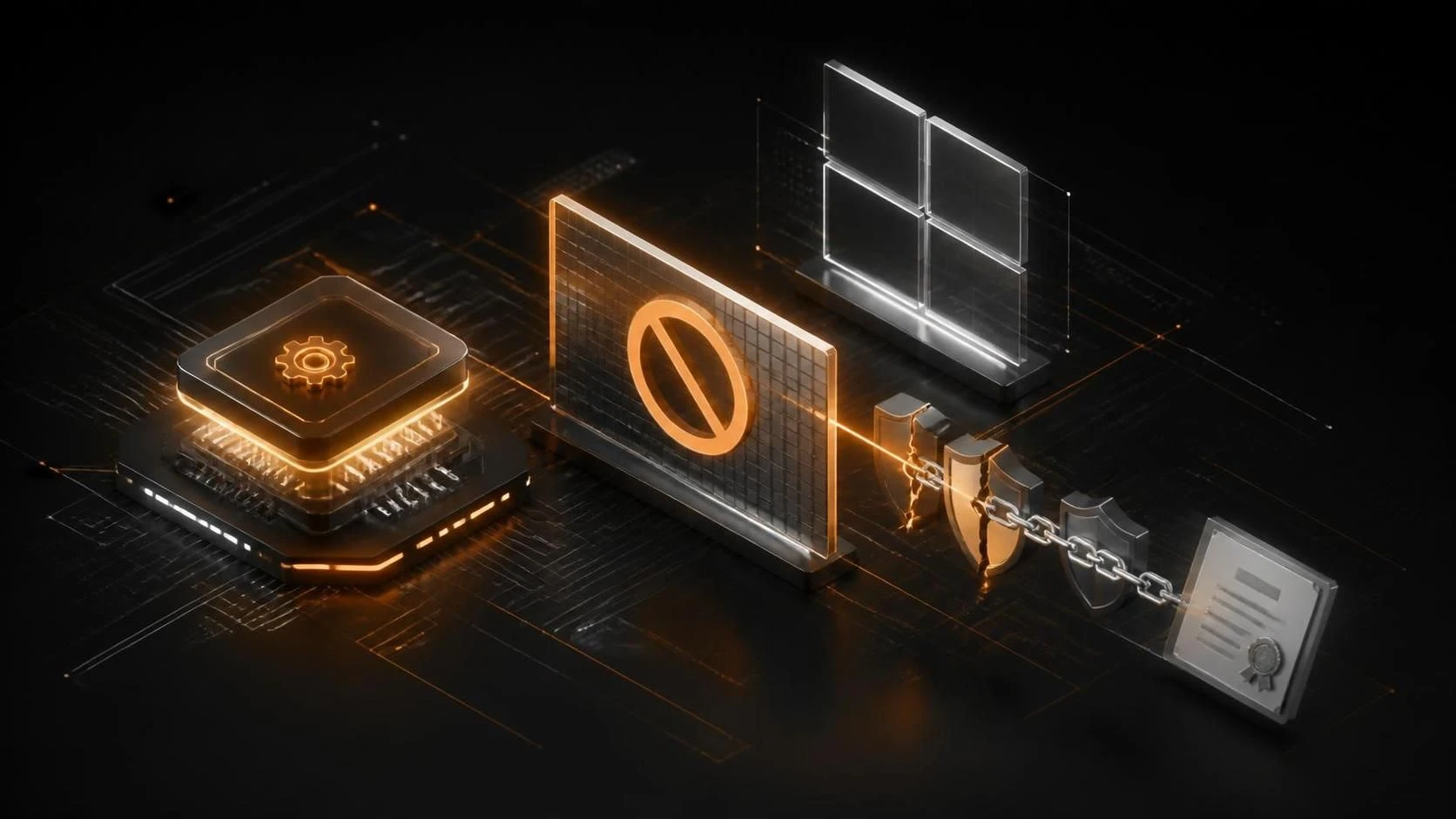
Windows блокирует установку драйверов без подписи WHQL по умолчанию в целях безопасности. Обойти эту блокировку можно несколькими способами: через режим тестирования, отключение проверки при загрузке или установку сертификата разработчика. Выберите метод в зависимости от ваших потребностей и уровня доступа к системе.
Причины возникновения проблемы
- Драйвер не прошёл сертификацию Microsoft и не имеет подписи WHQL (Windows Hardware Quality Labs)
- Старые драйверы для оборудования, снятого с производства, никогда не подписывались корпорацией
- Разработчик специально не подписал драйвер для экономии средств на сертификацию
- Модифицированные или пиратские версии драйверов, которые не прошли проверку
- Драйверы для экспериментального или редкого оборудования, которое не имеет коммерческой сертификации
- Установленная политика безопасности Windows запрещает любые неподписанные компоненты ядра
Метод 1: Активация режима тестирования (Windows 10/11)
- Нажмите
Win+R, введитеcmdи нажмитеCtrl+Shift+Enterдля запуска командной строки от администратора. - Выполните команду:
bcdedit /set testsigning on - Нажмите
Enterи перезагрузитесь. - После перезагрузки в нижнем правом углу рабочего стола появится водяной знак "Test Mode".
- Установите драйвер как обычно через диспетчер устройств.
- После установки отключите режим тестирования командой:
bcdedit /set testsigning off - Перезагрузитесь для завершения.
Метод 2: Отключение проверки подписей при загрузке
- Перезагрузитесь в безопасный режим с поддержкой командной строки: нажмите
F8при загрузке (Windows 7) или используйтеShift+Перезагрузкав параметрах питания (Windows 10/11). - В безопасном режиме откройте командную строку от администратора.
- Выполните команду:
bcdedit /set loadoptions DISABLE_INTEGRITY_CHECKS - Затем выполните:
bcdedit /set TESTSIGNING ON - Перезагрузитесь в обычный режим.
- Установите драйвер через
Диспетчер устройств→ щёлкните правой кнопкой на устройстве →Обновить драйвер→Выполнить поиск драйверов на этом компьютере. - Укажите папку с файлом драйвера (.inf) и подтвердите установку.
Метод 3: Установка сертификата разработчика (безопаснее всего)
- Получите от производителя драйвера файл сертификата (.cer или .pfx).
- Нажмите
Win+R, введитеcertmgr.mscи нажмитеEnter. - В окне "Диспетчер сертификатов" слева выберите
Доверенные издатели. - Щёлкните правой кнопкой и выберите
Импортировать. - Укажите путь к файлу сертификата и завершите импорт.
- После этого Windows будет доверять всем драйверам, подписанным этим разработчиком.
- Установите драйвер обычным способом через диспетчер устройств.
Метод 4: Отключение проверки через параметры загрузки (Windows 10/11)
- Нажмите
Win+Iдля открытия параметров системы. - Перейдите в
Система→О системе→Дополнительные параметры системы. - Нажмите на кнопку
Параметрыв разделе "Загрузка и восстановление". - Отметьте галочку
Безопасный режимиМинимальная загрузка. - Нажмите
Применить→ОКи перезагрузитесь. - В безопасном режиме установите драйвер.
- После установки повторите шаги 1-5 и отключите безопасный режим.
Часто задаваемые вопросы
Опасно ли устанавливать неподписанные драйверы? Неподписанные драйверы могут содержать вредоносный код или быть нестабильными, поэтому устанавливайте их только с официальных источников производителя оборудования.
Почему после отключения режима тестирования драйвер остаётся установленным? Если драйвер уже загружен в ядро, он будет продолжать работать даже после отключения режима тестирования, пока вы не выполните действие, требующее перезагрузки.
Исчезнет ли водяной знак "Test Mode" после перезагрузки? Да, водяной знак исчезнет сразу после отключения режима тестирования командой bcdedit /set testsigning off и перезагрузки.