Значок Sound Blaster исчезает из трея в результате случайного удаления из автозагрузки, обновления драйверов, конфликта с другим ПО или сбоя системных файлов. Восстановить доступ к панели управления можно через переустановку драйверов, настройку автозагрузки или запуск инструмента восстановления Sound Blaster.
Причины исчезновения значка
- Случайное отключение приложения из автозагрузки Windows
- Некорректное обновление или удаление драйверов Sound Blaster
- Конфликт с другим аудиопрограммным обеспечением
- Повреждение системного реестра или файлов конфигурации
- Отключение звуковой карты в диспетчере устройств
- Неправильная установка последней версии Sound Blaster
Пошаговая инструкция восстановления
Способ 1: Включение приложения в автозагрузку
- Нажмите
Win + Rи введитеmsconfig. - Перейдите на вкладку
Автозагрузка. - Найдите в списке приложение Sound Blaster (может называться
Sound Blaster Connect,SBZ Control Panelили аналогично). - Установите флажок рядом с названием приложения.
- Нажмите
ПрименитьиОК. - Перезагрузите компьютер.
Способ 2: Переустановка драйверов Sound Blaster
- Откройте
Диспетчер устройств(нажмитеWin + Xи выберите его из меню). - Раскройте раздел
Звуковые, видео и игровые устройства. - Найдите ваше устройство Sound Blaster и щёлкните по нему правой кнопкой мыши.
- Выберите
Удалить устройство. - Поставьте флажок
Удалить программное обеспечение драйвера для этого устройства. - Нажмите
Удалить. - Перезагрузите компьютер (система автоматически установит драйверы).
- Посетите официальный сайт Creative (производитель Sound Blaster) и загрузите актуальные драйверы для вашей модели звуковой карты.
- Установите загруженные драйверы, следуя инструкциям установщика.
- Перезагрузитесь ещё раз.
Способ 3: Запуск Sound Blaster из меню Пуск
- Нажмите кнопку
Пуски найдите Sound Blaster в списке приложений. - Щёлкните правой кнопкой мыши по приложению Sound Blaster.
- Выберите
Закрепить на панели задачилиЗапустить от имени администратора. - Запустите приложение.
- В параметрах Sound Blaster найдите опцию
Запуск с WindowsилиRun on startupи активируйте её.
Способ 4: Проверка в Диспетчере устройств
- Откройте
Диспетчер устройств(Win + X→Диспетчер устройств). - Раскройте
Звуковые, видео и игровые устройства. - Если рядом с Sound Blaster стоит красный крестик или жёлтый треугольник, устройство отключено или имеет ошибку.
- Щёлкните по устройству правой кнопкой и выберите
Включить устройство. - Если это не помогло, выберите
Обновить драйвери выберитеАвтоматический поиск обновленных драйверов.
Способ 5: Восстановление Sound Blaster через её приложение
- Откройте Sound Blaster Connect (если приложение ещё запускается).
- Перейдите в
Settings→Aboutили аналогичный раздел справки. - Найдите опцию
Repair,ВосстановитьилиReset to defaults. - Подтвердите восстановление.
- Перезагрузитесь после завершения процесса.
Часто задаваемые вопросы
Как ещё восстановить значок Sound Blaster, если ничего не помогло? Полностью удалите Sound Blaster через Панель управления → Программы и компоненты, перезагрузитесь и переустановите приложение с официального сайта Creative.
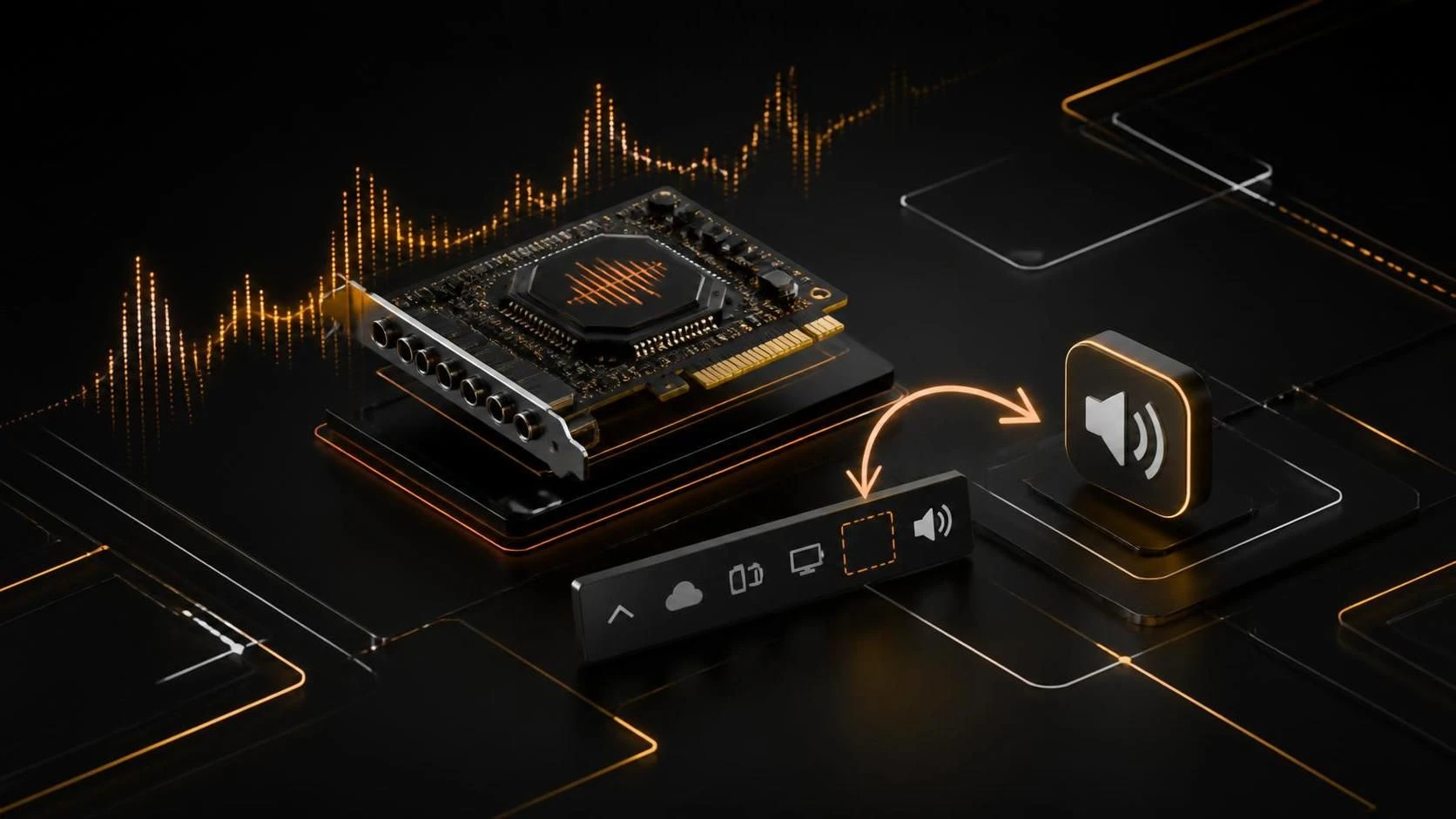
Может ли значок Sound Blaster скрыться за стрелкой показа скрытых значков? Да, щёлкните на стрелку ^ в правом углу трея и проверьте, есть ли там значок Sound Blaster; если да, щёлкните правой кнопкой и выберите Показать значок в области уведомлений.
Что делать, если Sound Blaster запускается, но значок не появляется в трее? Отключите другое аудиопрограммное обеспечение (Realtek, Nahimic, Dolby Atmos), которое может конфликтовать со Sound Blaster, а затем перезагрузитесь.