Режим разработчика на iPhone включается через Settings → Privacy & Security → Developer Mode (доступен в iOS 16 и выше). Это позволяет устанавливать тестовые приложения и использовать инструменты отладки через подключение к компьютеру.
Зачем включать режим разработчика
- Установка и тестирование собственных приложений до публикации в App Store
- Отладка приложений через Xcode на компьютере
- Получение расширенных логов ошибок и диагностики системы
- Использование инструментов профилирования производительности
- Доступ к дополнительным опциям для разработчиков в системных настройках
Пошаговая инструкция
- Откройте приложение
Settingsна вашем iPhone. - Перейдите в раздел
Privacy & Security. - Прокрутите вниз и найдите пункт
Developer Mode. - Нажмите на
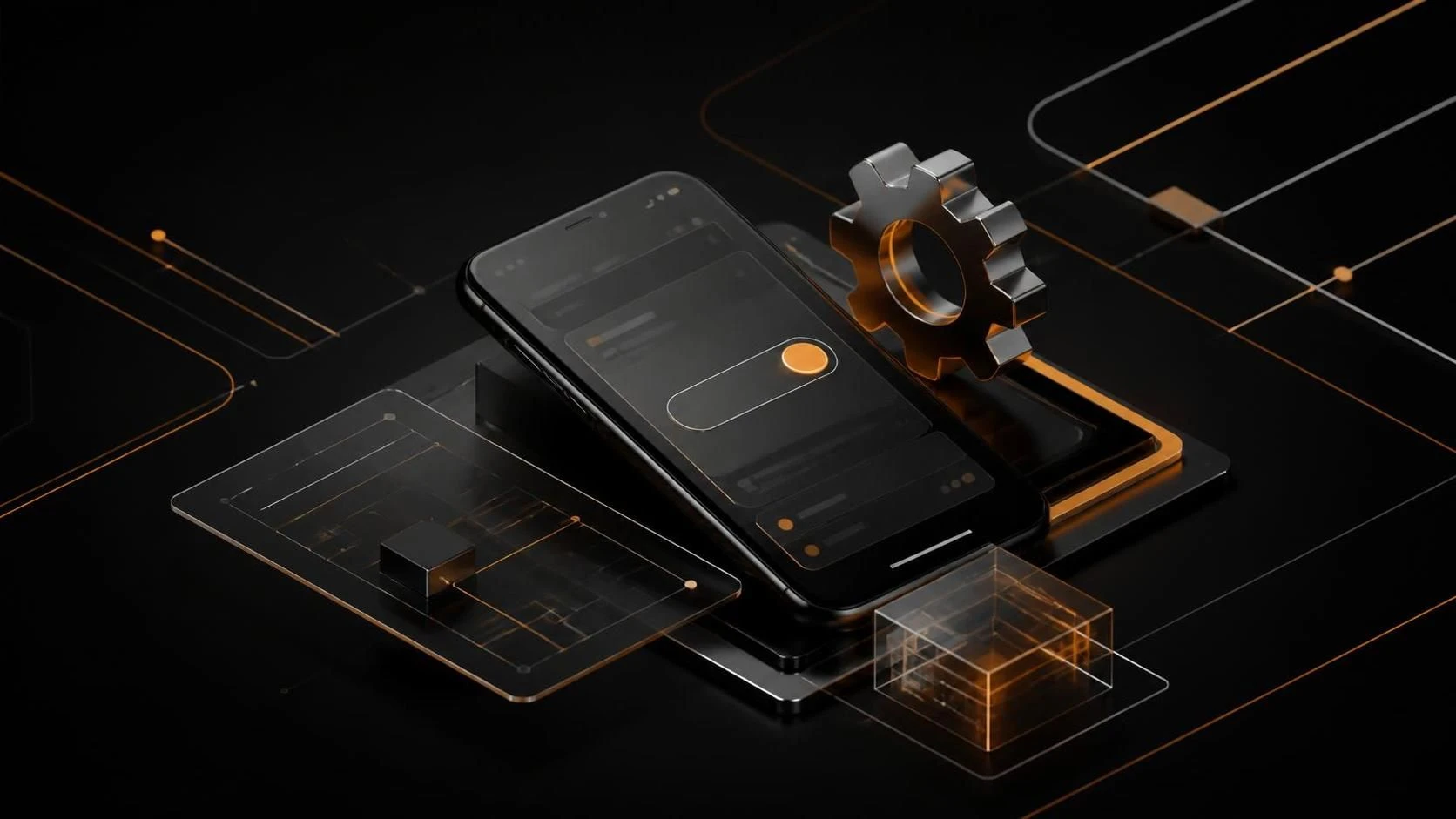
Developer Mode, чтобы открыть переключатель. - Переместите ползунок в положение
On(зелёный цвет). - Подтвердите действие, нажав на кнопку
EnableилиTurn Onв появившемся диалоговом окне. - Дождитесь перезагрузки iPhone (может занять несколько секунд).
- После включения режима подключите iPhone к компьютеру с установленным Xcode через кабель USB.
- Доверьте компьютеру, нажав
Trustв диалоговом окне на экране iPhone. - Проверьте в Xcode, что устройство распознано и готово к разработке.
Часто задаваемые вопросы
Где находится Developer Mode, если я не вижу этот пункт? Убедитесь, что на iPhone установлена iOS 16 или более новая версия. На более старых версиях этот режим недоступен.
Нужен ли Apple Developer Account для включения режима разработчика? Нет, режим включается на самом устройстве бесплатно, но для установки приложений через Xcode может потребоваться аккаунт.
Как отключить режим разработчика? Вернитесь в Settings → Privacy & Security → Developer Mode и переместите ползунок в положение Off.