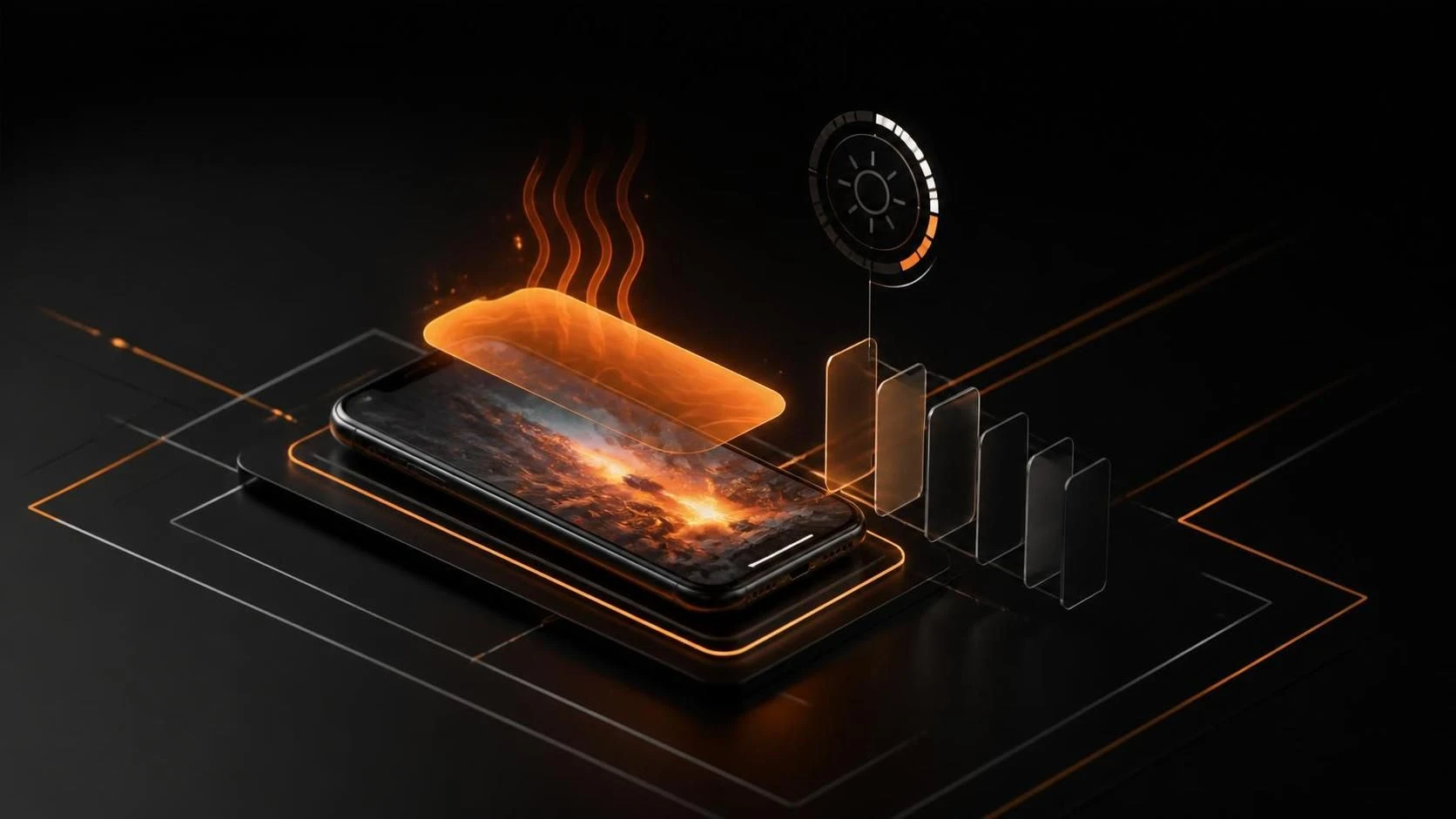
Если iPhone автоматически снижает яркость экрана во время игр и греется, это признак срабатывания встроенной защиты от перегрева, которая ограничивает производительность процессора. Проблема решается оптимизацией настроек, очисткой оперативной памяти, отключением фоновых процессов и проверкой аккумулятора. В 90% случаев устранение потребует 10–15 минут и базовых манипуляций в системных настройках.
Причины проблемы
- Термальное дросселирование — процессор снижает частоту, чтобы охладиться и защитить компоненты от повреждения
- Высокие графические настройки в игре и интенсивный рендеринг 3D-объектов
- Множество фоновых приложений, потребляющих ресурсы процессора и графики
- Слабая емкость аккумулятора (износ батареи снижает её способность стабилизировать напряжение под нагрузкой)
- Грязный процессор или засоренные вентиляционные отверстия (пыль препятствует рассеиванию тепла)
- Режим низкого энергопотребления, активирующий энергосбережение яркости
- Устаревшая версия iOS с неоптимизированным управлением тепловой системой
- Поврежденное ПО или конфликт между приложениями
Пошаговая инструкция по устранению проблемы
- Откройте
Настройки→Дисплей и яркость→ отключитеАвтоматическая яркость - Вернитесь в
Настройки→Режим низкого энергопотребления→ переведите в положениеВыкл - Перейдите в
Настройки→Основные→Фоновое обновление приложений→ отключите для игр и приложений, требующих много ресурсов - Зайдите в
Настройки→Конфиденциальность→Определение местоположения→ отключите определение местоположения для игр - Откройте
Настройки→Общие→Хранилище iPhoneи удалите кэш игры: выберите приложение →Выгрузить, дождитесь завершения, затем нажмитеПереустановить - Перезагрузите iPhone: одновременно нажмите кнопку
Питаниеи любую кнопку громкости, удерживайте до появления ползунка выключения, сдвиньте вправо, подождите 30 секунд, включите iPhone снова - Закройте все фоновые приложения перед запуском игры: свайпните снизу (на iPhone X и выше) или вверх от нижнего края экрана, затем вверх по каждому приложению
- Проверьте актуальность iOS: перейдите в
Настройки→Основные→Обновление ПО, если доступно обновление — установите его - Уменьшите графические настройки в игре: откройте меню параметров игры, снизьте качество текстур, разрешение, частоту кадров, отключите эффекты частиц и тени
- Протрите корпус и порты iPhone сухой мягкой тканью для удаления пыли
- Поместите iPhone в прохладное место за 5 минут до игры или используйте тонкий защитный чехол вместо толстого, который препятствует охлаждению
- Откройте игру в режиме
Самолетна несколько минут (это отключит сетевые процессы, снимающие нагрузку с процессора): откройтеПункт управления(свайп сверху-вправо на iPhone X+, или снизу-вверх на ранних моделях), нажмите иконку самолета - Если проблема остается, подключитесь к компьютеру через кабель
USB, откройтеFinder(macOS) илиiTunes(Windows), выберите iPhone, нажмитеВосстановить iPhoneдля переустановки ПО
Часто задаваемые вопросы
Почему игра автоматически снижает яркость даже при отключенной функции автоматической яркости? iPhone срабатывает собственная защита от перегрева на уровне системы, а не приложения — сначала снизьте графику в настройках игры.
Является ли автоматическое снижение яркости признаком неисправности батареи? Это может быть началом деградации аккумулятора, но чаще это просто защита от температурного стресса; если проблема не исчезает в течение недели, обратитесь в сервис для диагностики батареи в Настройки → Аккумулятор → Состояние батареи.
После переустановки ПО проблема вернулась — что это значит? Это может указывать на аппаратный дефект процессора, видеочипа или системы охлаждения; обратитесь в авторизованный сервис Apple для диагностики.