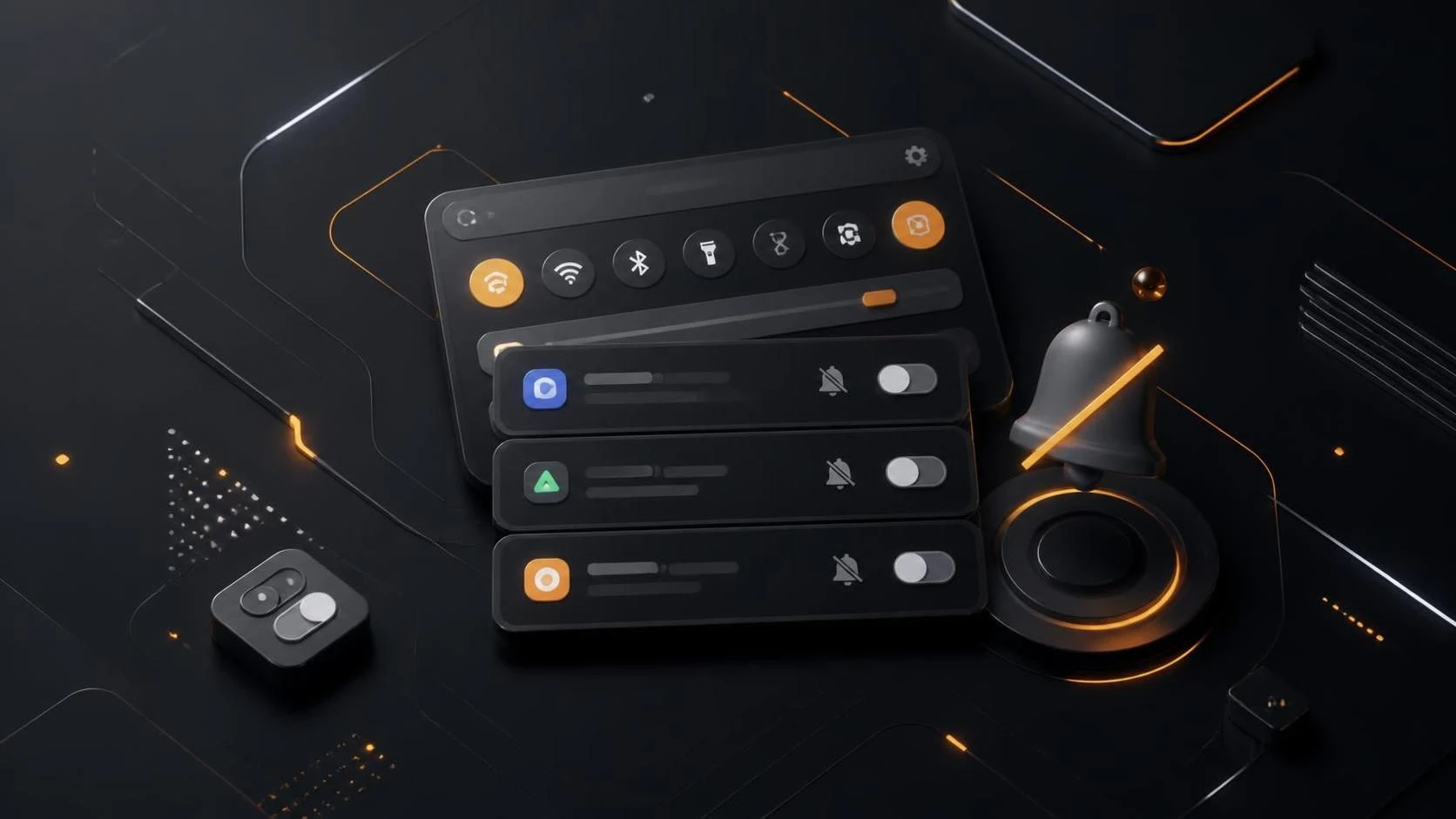
Отключить уведомления от приложений в шторке Android можно через настройки уведомлений в системе или в самих приложениях. Это избавит вас от постоянных помех и улучшит концентрацию. Процесс занимает 2–5 минут в зависимости от количества приложений.
Причины проблемы
- Постоянные уведомления отвлекают от работы и личных дел
- Приложения потребляют батарею с помощью фоновых синхронизаций и уведомлений
- Шторка становится перегруженной ненужной информацией
- Некоторые приложения отправляют навязчивую рекламу через уведомления
- Накапливаются старые уведомления, замедляющие систему
Пошаговая инструкция
Способ 1: Отключение уведомлений через настройки Android
- Откройте
Параметры(Settings) на вашем устройстве. - Перейдите в раздел
ПриложенияилиПриложения и уведомления. - Найдите приложение, уведомления которого хотите отключить.
- Нажмите на название приложения.
- Выберите
УведомленияилиNotifications. - Переведите переключатель
Разрешить уведомленияв положениеВыкл. - Вернитесь в меню
Приложенияи повторите процесс для каждого приложения.
Способ 2: Отключение уведомлений прямо из шторки
- Откройте шторку уведомлений, проведя пальцем сверху вниз.
- Найдите уведомление от приложения, которое хотите отключить.
- Нажмите и удерживайте на уведомлении несколько секунд.
- В появившемся меню выберите
Отключить уведомления от этого приложения. - Подтвердите действие, нажав
Отключить.
Способ 3: Отключение уведомлений через сами приложения
- Откройте приложение, уведомления которого нужно отключить.
- Перейдите в
ПараметрыилиНастройкиприложения (обычно значок шестеренки). - Найдите раздел
Уведомления,NotificationsилиPush-уведомления. - Отключите все переключатели уведомлений в этом разделе.
- Сохраните изменения и закройте приложение.
Способ 4: Отключение уведомлений для категорий (Android 8.0+)
- Откройте
Параметры→Приложения. - Найдите нужное приложение и нажмите на него.
- Выберите
Уведомления. - Просмотрите список категорий уведомлений (например:
Сообщения,Реклама,Обновления). - Отключите отдельные категории, нажимая на них и переводя переключатель в
Выкл. - Некоторые категории можно оставить включенными (например, важные сообщения), отключив только рекламу.
Часто задаваемые вопросы
Отключение уведомлений помешает мне получать важные сообщения? Нет, если вы отключите уведомления выборочно — например, отключите только рекламные, оставив сообщения от друзей включенными через категории уведомлений.
Можно ли отключить уведомления только для определенного времени? Да, включите режим Не беспокоить в быстрых настройках шторки, выбрав расписание или уровень ограничения уведомлений.
Что делать, если приложение продолжает отправлять уведомления после отключения? Очистите кэш приложения: Параметры → Приложения → выберите приложение → Память → Очистить кэш, либо переустановите приложение.