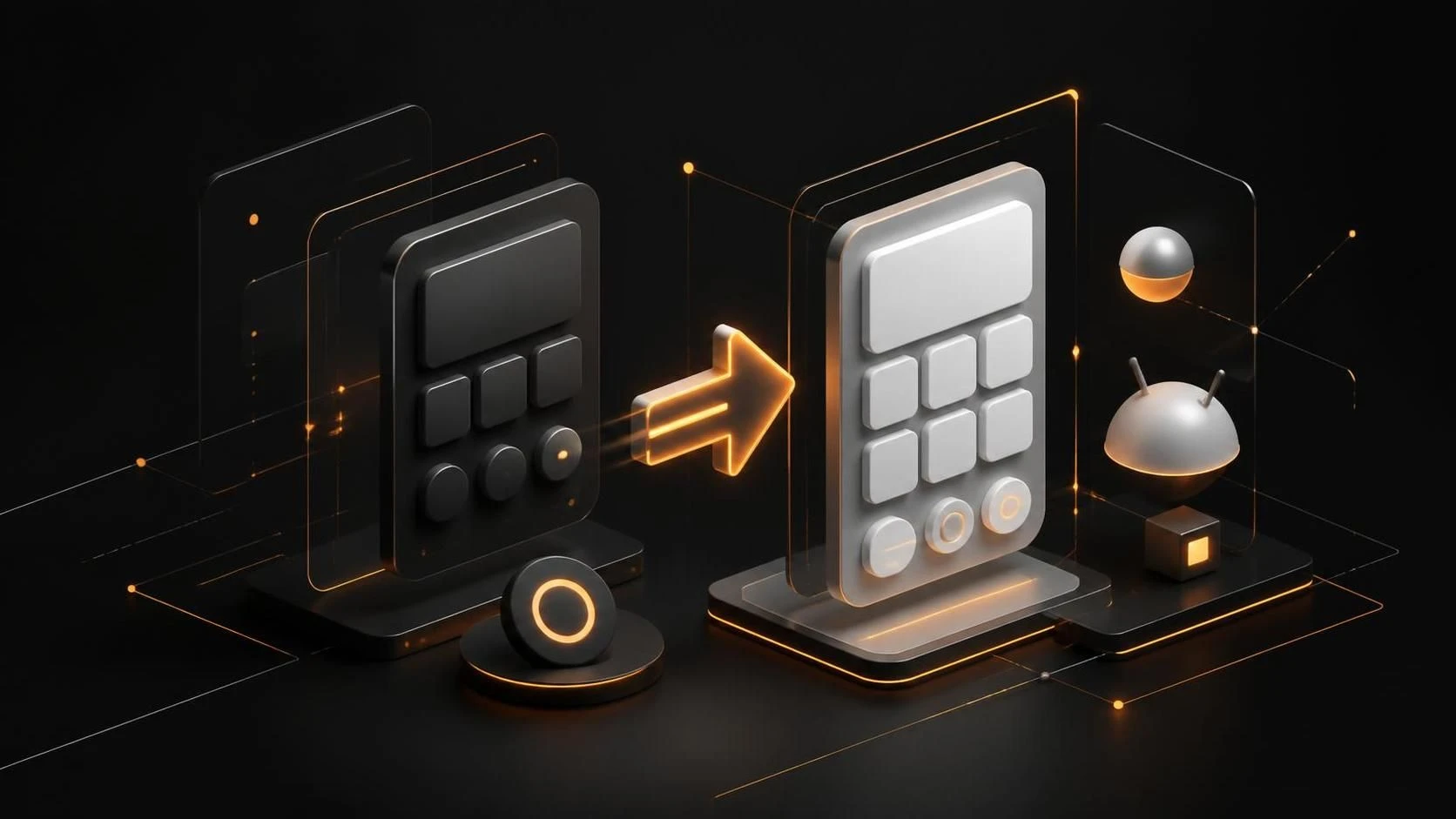
Изменить лаунчер по умолчанию на чистый Android стиль можно за несколько шагов в настройках приложений и параметрах системы. Это позволит заменить стандартный интерфейс рабочего стола на минималистичный вариант без лишних функций и украшений производителя.
Причины необходимости смены лаунчера
- Избавление от предустановленных приложений и фирменного интерфейса производителя
- Повышение производительности устройства за счёт минимализма
- Получение аутентичного опыта работы с чистым Android
- Расширение возможностей кастомизации рабочего стола
- Освобождение места в памяти устройства
Пошаговая инструкция по смене лаунчера
- Откройте
Параметры(илиSettings) на вашем устройстве. - Перейдите в раздел
ПриложенияилиApps. - Найдите и откройте текущий установленный лаунчер (чаще всего это
Nova Launcher,Microsoft Launcherили фирменный лаунчер производителя). - Нажмите на кнопку
Отключить по умолчанию(илиClear defaults). - Установите чистый Android лаунчер
Google Pixel LauncherилиAOSP Launcherиз Play Market. - Вернитесь в
Параметрыи откройтеПриложения→Приложения по умолчанию(илиDefault apps). - Выберите
Лаунчер главного экрана(илиHome app). - Установите галочку или выберите
Google Pixel Launcherкак приложение по умолчанию. - Нажмите кнопку
Домойи подтвердите выбор нового лаунчера в появившемся меню.
Часто задаваемые вопросы
Как вернуться на старый лаунчер, если новый не понравился? Повторите шаги 6–8, выбрав в меню приложений по умолчанию ваш предыдущий лаунчер вместо Google Pixel Launcher.
Почему после смены лаунчера не исчезли приложения на рабочем столе? Новый лаунчер наследует структуру рабочих столов от предыдущего; очистите главный экран вручную, удалив ярлыки, или перейдите в настройки нового лаунчера и сбросьте его конфигурацию.
Можно ли использовать Google Pixel Launcher на устройствах других производителей? Да, приложение доступно для загрузки в Google Play Market на большинстве Android-устройств версии 8.0 и выше.