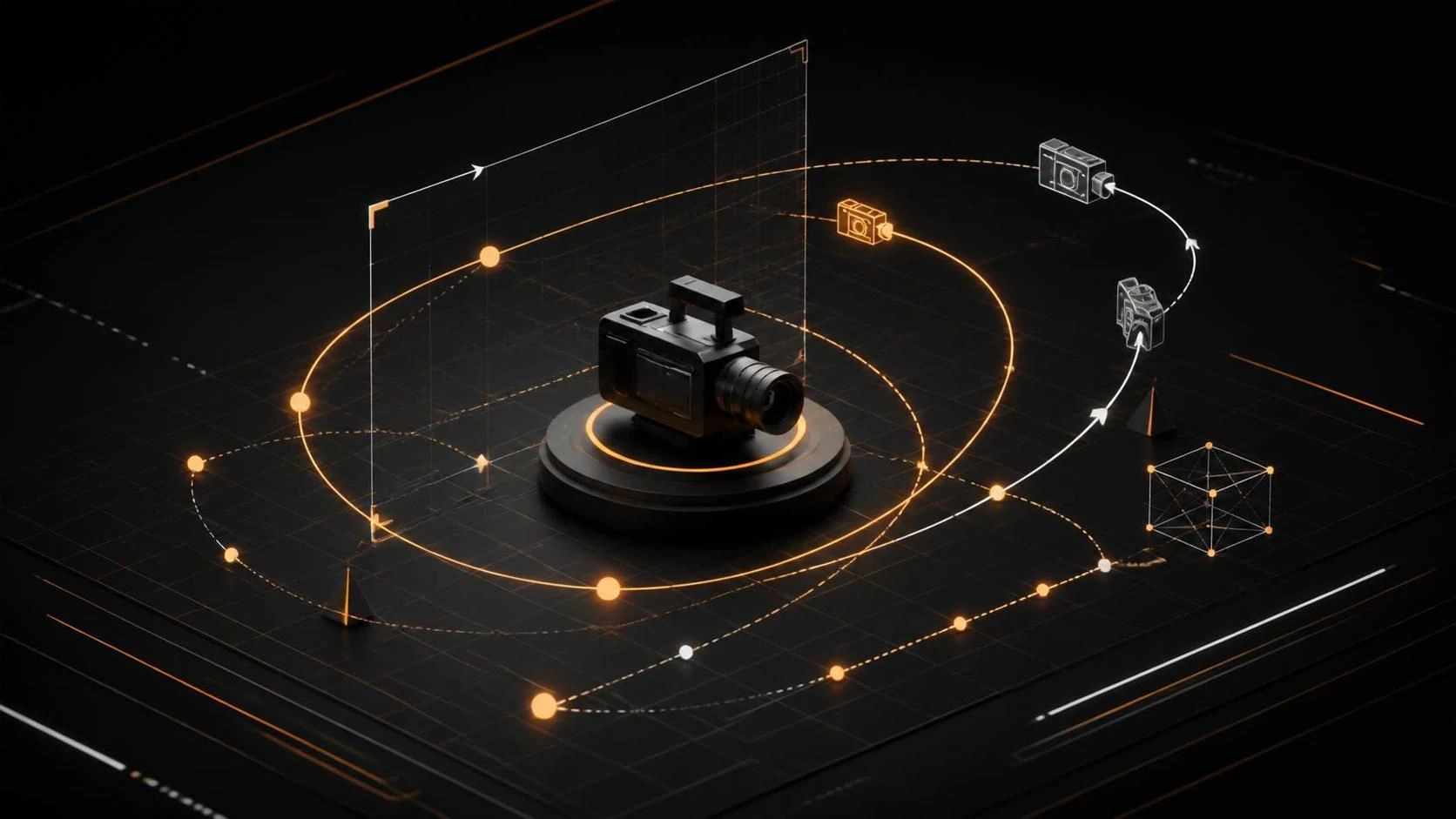
Параметры движения камеры Camera Motion в видео-ИИ настраиваются через текстовые промпты, указывающие направление, скорость и траекторию съёмки. Для корректной работы функции используйте синтаксис команд движения камеры в поле описания сцены или в специальной секции camera_motion в промпте.
Зачем нужна настройка параметров камеры
- Создание динамичных видеороликов без статичных кадров
- Управление направлением панорамирования (вверх, вниз, влево, вправо)
- Контроль скорости движения камеры для эффекта замедления или ускорения
- Задание глубины резкости и фокусировки на объекты
- Имитация профессиональной кинематографии с зумом и отъездом
- Синхронизация движения камеры с анимацией персонажей или объектов
Пошаговая инструкция по настройке Camera Motion
- Откройте проект в выбранной платформе видео-ИИ (Runway, Pika, или аналогичный сервис).
- Перейдите в поле ввода текстового промпта или нажмите
Create New Prompt. - В начале описания сцены добавьте тег
[camera: pan_left]для движения влево или[camera: pan_right]для движения вправо. - Укажите скорость движения, добавив параметр
speed: slow,speed: mediumилиspeed: fast. - Для зума используйте параметр
[camera: zoom_in]или[camera: zoom_out]с указанием коэффициента (например,zoom: 1.5). - Добавьте параметр длительности движения:
duration: 3s(3 секунды) илиduration: 5s. - Для панорамирования вверх используйте
[camera: tilt_up], вниз —[camera: tilt_down]. - Если нужна фокусировка на объекте, добавьте
[focus: object_name]или[depth_of_field: shallow]. - Объедините все параметры в один промпт:
A man walking | [camera: pan_right, speed: medium, duration: 4s] | [depth_of_field: medium]. - Проверьте синтаксис — все команды должны находиться в квадратных скобках и разделены запятыми.
- Нажмите
GenerateилиCreate Videoдля обработки видео с заданными параметрами камеры. - Дождитесь завершения рендеринга и просмотрите результат.
- При необходимости отредактируйте параметры и повторите генерацию.
Часто задаваемые вопросы
Как комбинировать несколько движений камеры в одном видео? Разделите промпт на несколько сцен или временных меток: используйте синтаксис [0-2s: camera: pan_left] и [2-4s: camera: zoom_in] для указания интервалов.
Какие значения скорости считаются оптимальными? Медленное движение (slow) подходит для драматических сцен, среднее (medium) — для стандартного контента, быстрое (fast) — для динамичных или экшн-видео.
Почему камера не движется так, как я описал в промпте? Проверьте правильность синтаксиса команд, убедитесь, что параметры находятся в квадратных скобках, и попробуйте использовать более простые команды или снизить количество параллельных эффектов.