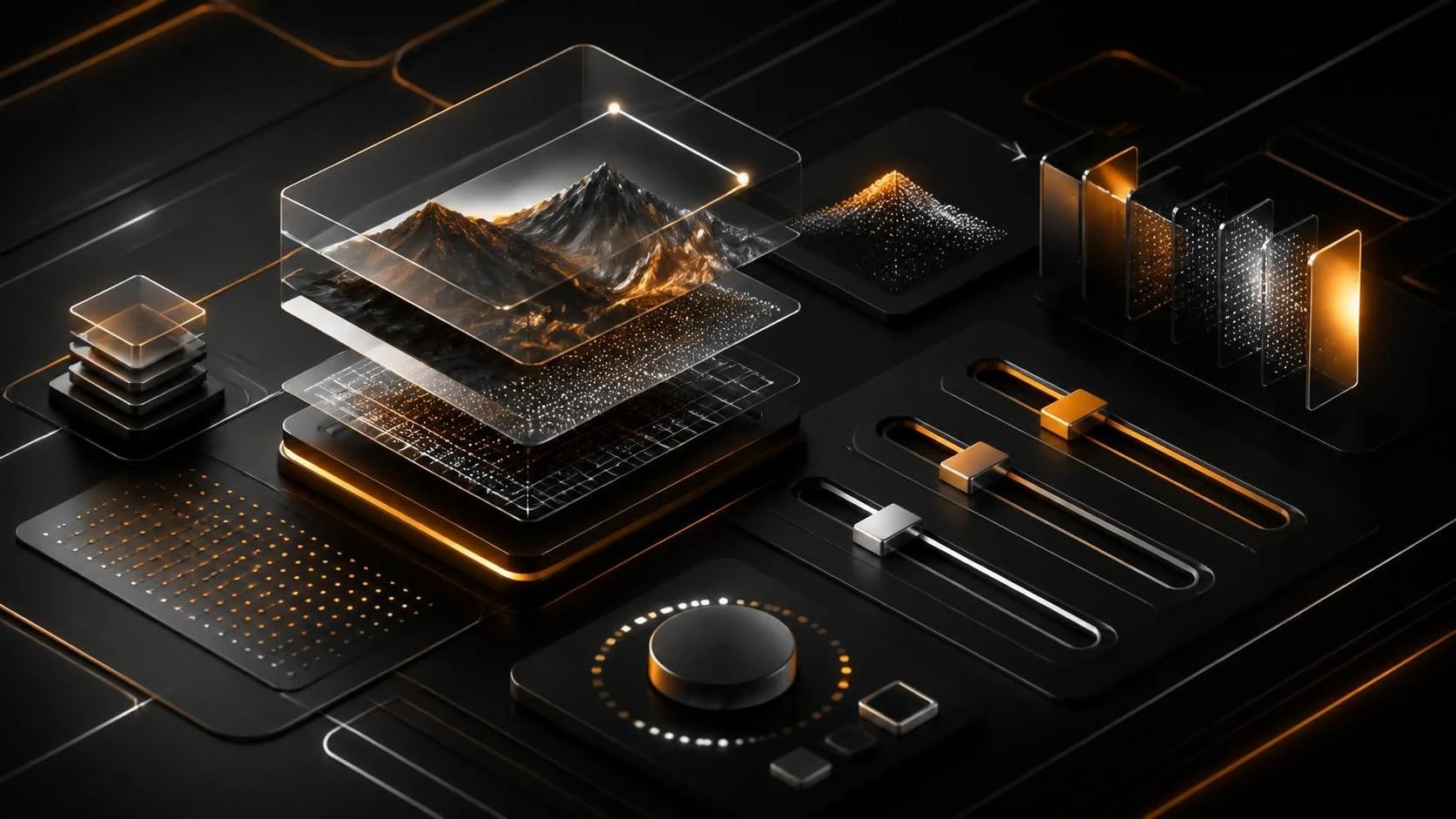
Параметры детализации и резкости при генерации ИИ-видео настраиваются в панели экспорта или в меню предварительного просмотра выбранного сервиса. Доступ к этим опциям зависит от платформы, но принцип остаётся единым: увеличение значений повышает качество, но требует больше времени обработки и ресурсов.
Зачем настраивать параметры детализации и резкости
- Оптимизация баланса между качеством видео и временем рендеринга
- Предотвращение размытия и артефактов в движении камеры
- Адаптация к целевому разрешению и платформе распространения (YouTube, TikTok, кинематограф)
- Снижение нагрузки на GPU и ускорение обработки при необходимости
- Устранение шумов и ложных элементов в фоне сцены
Процесс настройки параметров детализации и резкости
- Откройте интерфейс генератора ИИ-видео и загрузите или создайте сценарий.
- Перейдите в меню
Export SettingsилиПараметры экспорта. - Найдите опцию
Resolution(разрешение) и установите желаемое значение (1080p, 2K, 4K). - Выберите параметр
QualityилиКачествоиз выпадающего меню (Low, Medium, High, Ultra). - Определите значение
Sharpness(резкость) на шкале от 0 до 100; начните с 50 для стандартного результата. - Активируйте опцию
Detail Preservation(сохранение деталей), если доступна, для защиты мелких элементов сцены. - Включите
Noise Reduction(подавление шума), если видео содержит артефакты, установив уровень 30–60%. - Установите
Frame Interpolation(интерполяция кадров) на значение 2x или 4x для плавности движения. - Нажмите кнопку
Previewдля проверки результата на небольшом фрагменте. - Если качество удовлетворительно, нажмите
GenerateилиRenderдля запуска полной обработки. - Дождитесь завершения рендеринга и скачайте готовый видеофайл через кнопку
Download.
Часто задаваемые вопросы
Почему видео размыто даже при максимальной резкости? Размытие может быть вызвано низким исходным разрешением сценария, недостаточным временем обработки или ошибками в промпте; попробуйте увеличить Quality до максимума и повторить генерацию.
Какие значения резкости рекомендуются для разных платформ? Для YouTube установите резкость 60–75, для TikTok — 50–65, для кинематографических проектов — 70–85 в зависимости от стиля.
Как снизить время рендеринга без потери качества? Уменьшите Resolution до 1080p, установите Quality на Medium и отключите Frame Interpolation; это сократит время на 40–60%.