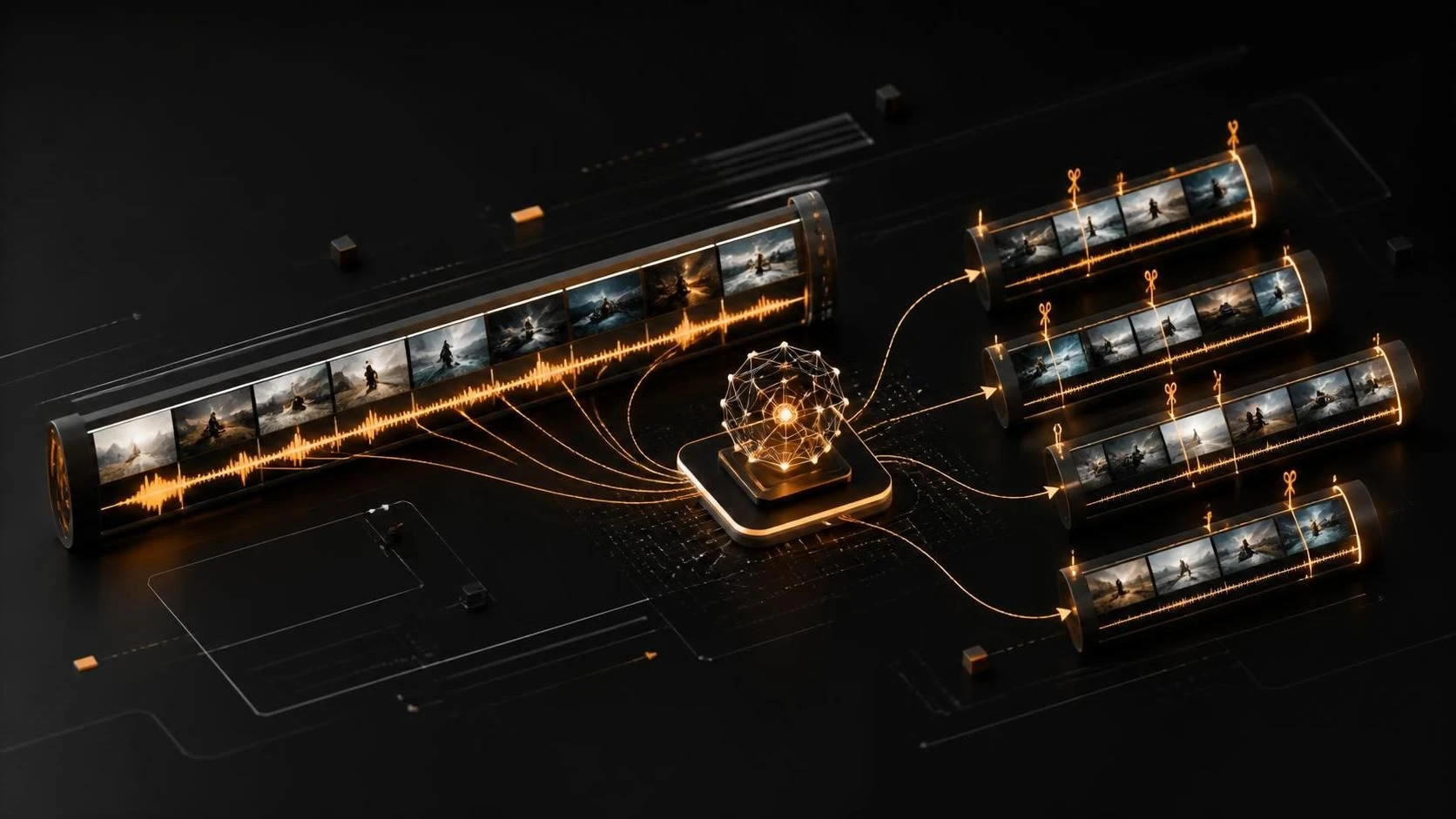
Автоматическая нарезка длинного видео на короткие клипы осуществляется через ИИ-инструменты, которые анализируют контент, выделяют ключевые моменты и создают нарезки за несколько минут вместо часов ручного монтажа. Такой подход экономит время контент-креаторов и улучшает качество нарезок благодаря умным алгоритмам распознавания сцен.
Зачем нужна автоматическая нарезка видео
- Экономия времени на ручной монтаж — обработка многочасового контента за 10–15 минут
- Увеличение охвата в социальных сетях — короткие видео получают больше просмотров и лайков
- Консистентность форматов — ИИ нарезает видео по одинаковым принципам без субъективных ошибок
- Оптимизация под разные платформы — автоматическая адаптация под YouTube Shorts, TikTok, Reels, Telegram
- Снижение нагрузки на монтажёров — сложные задачи берёт на себя алгоритм
Пошаговая инструкция по настройке автоматической нарезки
Способ 1: Использование облачного сервиса Runway ML
- Перейди на сайт
runway.comи создай учётную запись через email или Google-аккаунт. - Загрузи исходное видео на платформу нажав кнопку
Uploadв главной панели. - Выбери инструмент
Auto CaptionsилиAuto Scene Detectionв меню слева. - Установи параметры нарезки: минимальная длина клипа (от 15 секунд), максимальная длина (до 60 секунд).
- Нажми кнопку
Generateи дождись завершения обработки (обычно 5–10 минут). - Скачай готовые клипы нажав
Download Allили выбери отдельные файлы. - Загрузи клипы в социальные сети или видеоредактор.
Способ 2: Использование Adobe Premiere Pro с функцией Auto Reframe
- Откройте Adobe Premiere Pro и импортируй видео через
File → Import. - Расположи видео на таймлайне проекта.
- Нажми правой кнопкой на видеоклип и выбери
Auto Reframeиз контекстного меню. - В окне настроек укажи целевой формат:
Instagram Reels,TikTok,YouTube Shorts. - Нажми
Applyи дождись обработки (Adobe создаст вертикальные версии клипа). - Перейди в меню
Sequence → Auto Sequenceдля автоматической нарезки по сценам. - Установи минимальный интервал между нарезками (обычно 30–60 секунд).
- Экспортируй готовые клипы через
File → Exportв формате MP4 или MOV.
Способ 3: Локальное решение через Python и FFmpeg
- Установи Python версии 3.8 или выше с официального сайта
python.org. - Откройте командную строку или терминал и выполни команду:
pip install pySceneDetect opencv-python ffmpeg-python. - Скачай и установи FFmpeg с сайта
ffmpeg.org, добавь путь в переменные окружения системы. - Создай новый файл Python с расширением
.pyв удобной папке. - Вставь следующий код в файл:
```python import subprocess import os video_path = "input_video.mp4" output_dir = "output_clips" scene_threshold = 25.0 if not os.path.exists(output_dir): os.makedirs(output_dir) # Обнаружение сцен subprocess.run([ "scenedetect", "-i", video_path, "detect-content", "-t", str(scene_threshold), "list-scenes", "-o", f"{output_dir}/scenes.txt" ]) # Нарезка по сценам subprocess.run([ "scenedetect", "-i", video_path, "detect-content", "-t", str(scene_threshold), "split-video", "-o", output_dir ]) print("Нарезка завершена. Клипы сохранены в папке:", output_dir) ```
- Сохрани файл нажав
Ctrl+S. - Укажи путь к видео в переменной
video_path = "путь_к_файлу.mp4". - Открой терминал в папке со скриптом и выполни команду:
python script.py. - Дождись завершения обработки — готовые клипы появятся в папке
output_clips. - Проверь качество и загрузи клипы на платформу.
Способ 4: Использование Descript
- Скачай приложение Descript с сайта
descript.comи установи его. - Создай новый проект нажав кнопку
New Project. - Загрузи видео через
Import Media. - Перейди во вкладку
Auto Captionsдля создания субтитров (ИИ синхронизирует текст с видео). - Используй функцию
Auto Reframe for Shortsдля автоматической адаптации под социальные сети. - Выдели интересные фрагменты текста, и приложение автоматически создаст нарезки видео.
- Экспортируй клипы через
Export → Select Format → MP4.
Часто задаваемые вопросы
Какой инструмент лучше выбрать новичку? Если нет опыта программирования — используй Runway ML или Descript, они имеют интуитивный интерфейс и не требуют установки.
Сколько времени занимает обработка видео длиной 1 час? Облачные сервисы обрабатывают часовое видео за 5–15 минут в зависимости от нагрузки серверов и плана подписки.
Можно ли использовать ИИ-нарезку для монетизации на YouTube? Да, автоматически созданные клипы подлежат монетизации, если они содержат оригинальный контент или вы имеете права на использование исходного видео.