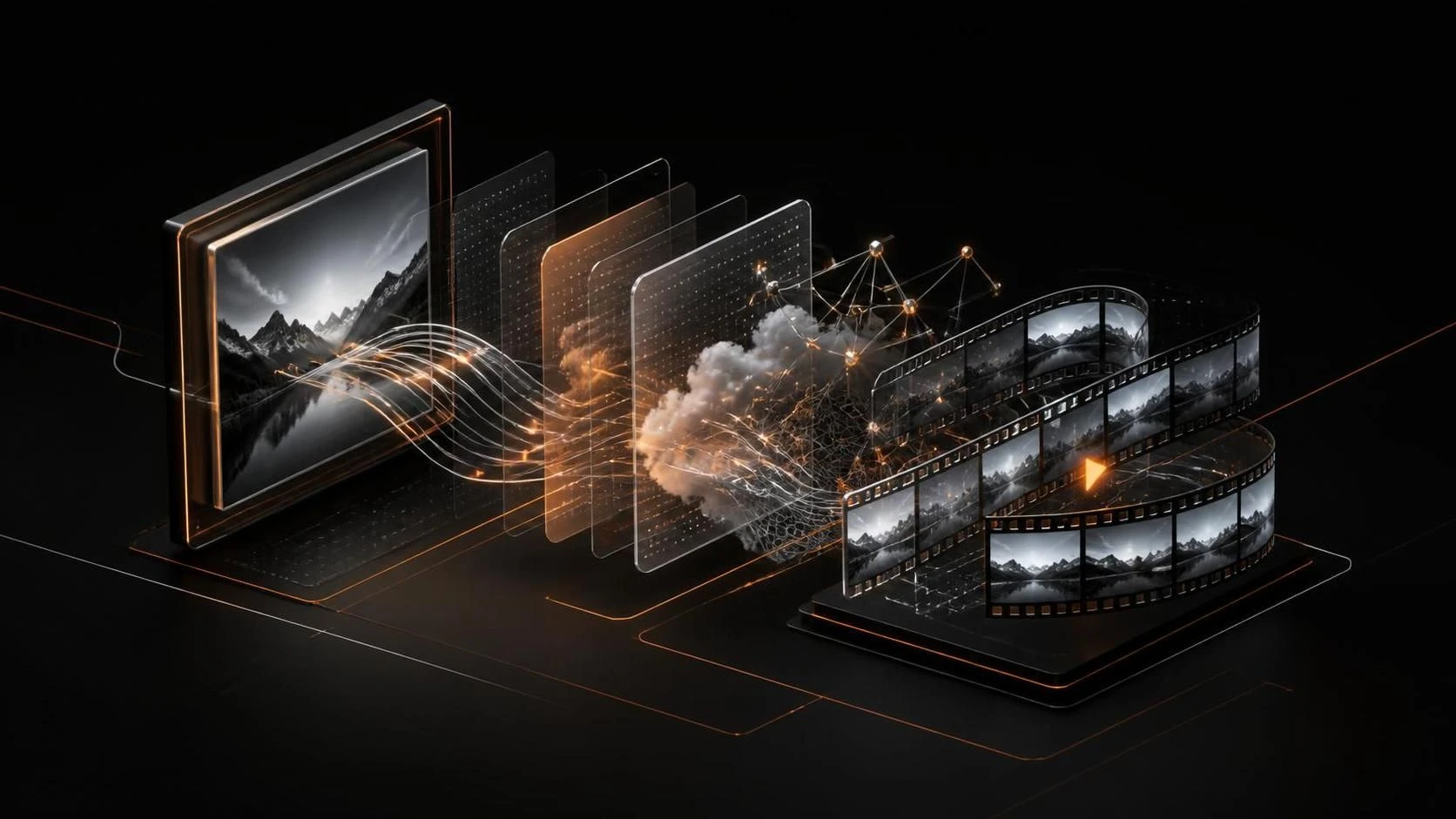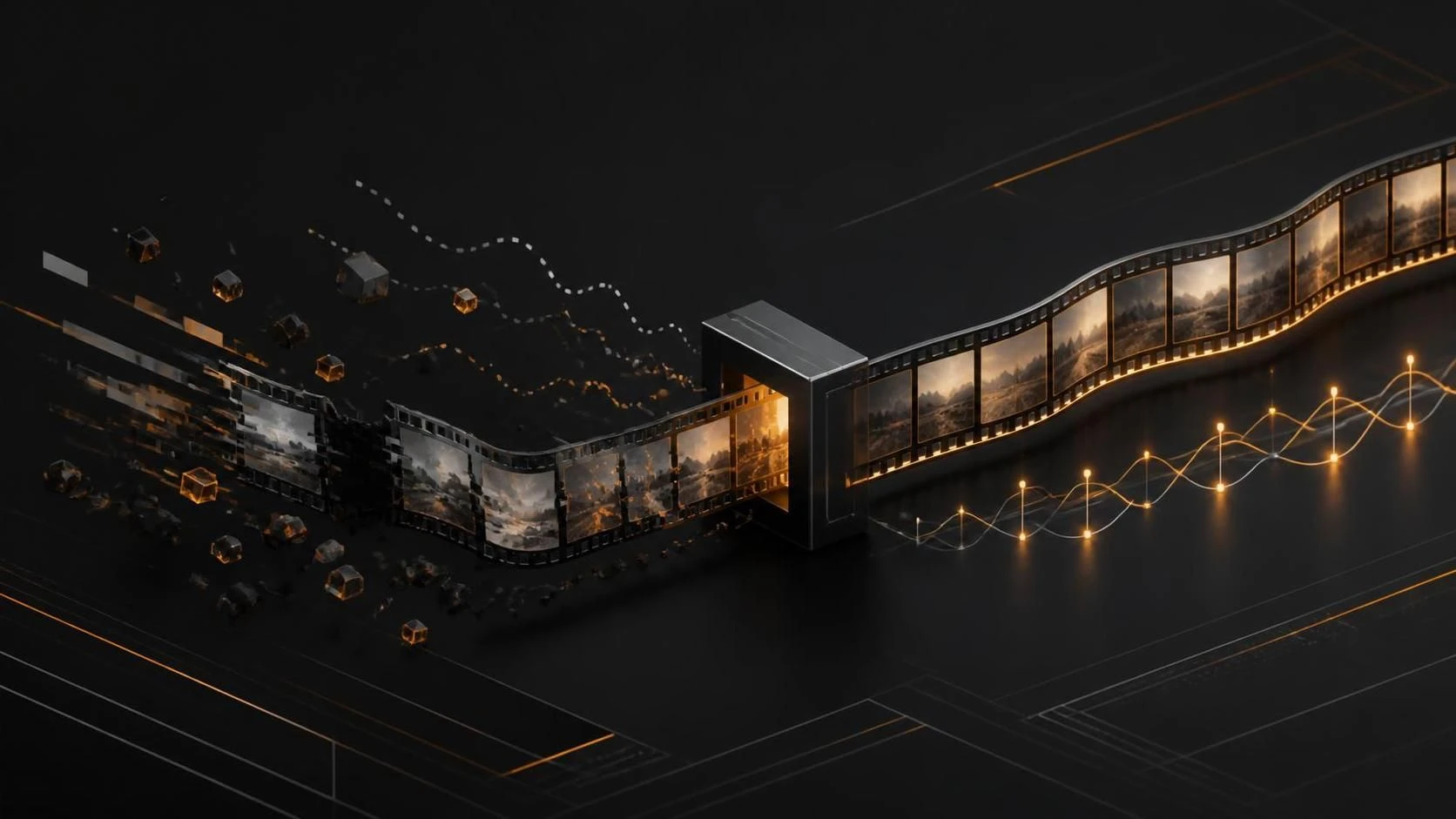
Дергание кадров и артефакты в ИИ-анимации возникают из-за нестабильности нейросети при интерполяции между ключевыми кадрами, низкого разрешения модели или конфликтов в параметрах рендеринга. Исправить это можно через повышение качества входных данных, коррекцию промежуточных кадров и постобработку видео.
Причины возникновения дергания и артефактов
- Недостаточное разрешение исходных изображений или видео (ниже 720p)
- Неправильные настройки интерполяции кадров в ИИ-модели
- Конфликт между соседними ключевыми кадрами (резкие изменения света, позиции объектов)
- Использование моделей с низкой точностью оптического потока
- Недостаточное количество промежуточных кадров при генерации
- Проблемы с видеокодеком при экспорте (артефакты сжатия)
- Несовместимость параметров кадровой частоты (fps) между источником и выходом
Пошаговая инструкция по исправлению
- Откройте ваше видео в программе
FFmpegилиDaVinci Resolveи проверьте разрешение командойffprobe -v error -show_entries stream=width,height -of default=noprint_wrappers=1 video.mp4 - Масштабируйте видео до минимума 1080p с помощью фильтра
scale=1920:1080вFFmpeg - Экспортируйте видео в промежуточный кодек без потерь (например,
ProRes 422илиDNxHD) - Загрузите видео в ИИ-модель для интерполяции кадров (используйте
RIFE,DAINилиTopaz Video AI) - В настройках модели установите параметр интерполяции на
High QualityилиMaximum - Убедитесь, что параметр
Optical Flowвключен и установлен на максимальную точность - Установите кадровую частоту выхода равной исходной (не увеличивайте fps более чем в 2 раза за один проход)
- Запустите обработку и дождитесь завершения анализа движения
- Откройте результат в видеоредакторе и проверьте наличие артефактов на стыках кадров
- Если артефакты остались, примените фильтр временного размытия
minterpolateвFFmpeg - Для финального рендера используйте кодек
H.264с битрейтом не менее 20 Mbps (для 1080p) - Экспортируйте финальное видео с параметром
-preset slowдля лучшего качества
Часто задаваемые вопросы
Почему видео дергается даже после обработки через ИИ? Это может быть вызвано слишком резкими изменениями между исходными ключевыми кадрами — попробуйте добавить промежуточные кадры вручную или уменьшить расстояние между ключевыми точками перед генерацией.
Какая модель ИИ лучше всего справляется с артефактами? RIFE показывает лучшие результаты для быстрого движения, DAIN — для плавной интерполяции, а Topaz Video AI — для комплексной обработки с предварительной стабилизацией.
Нужно ли всегда использовать видеокодек без потерь? Для промежуточных этапов обработки — да, это предотвращает накопление артефактов сжатия, но финальный экспорт может быть в H.264 или H.265 с высоким битрейтом.