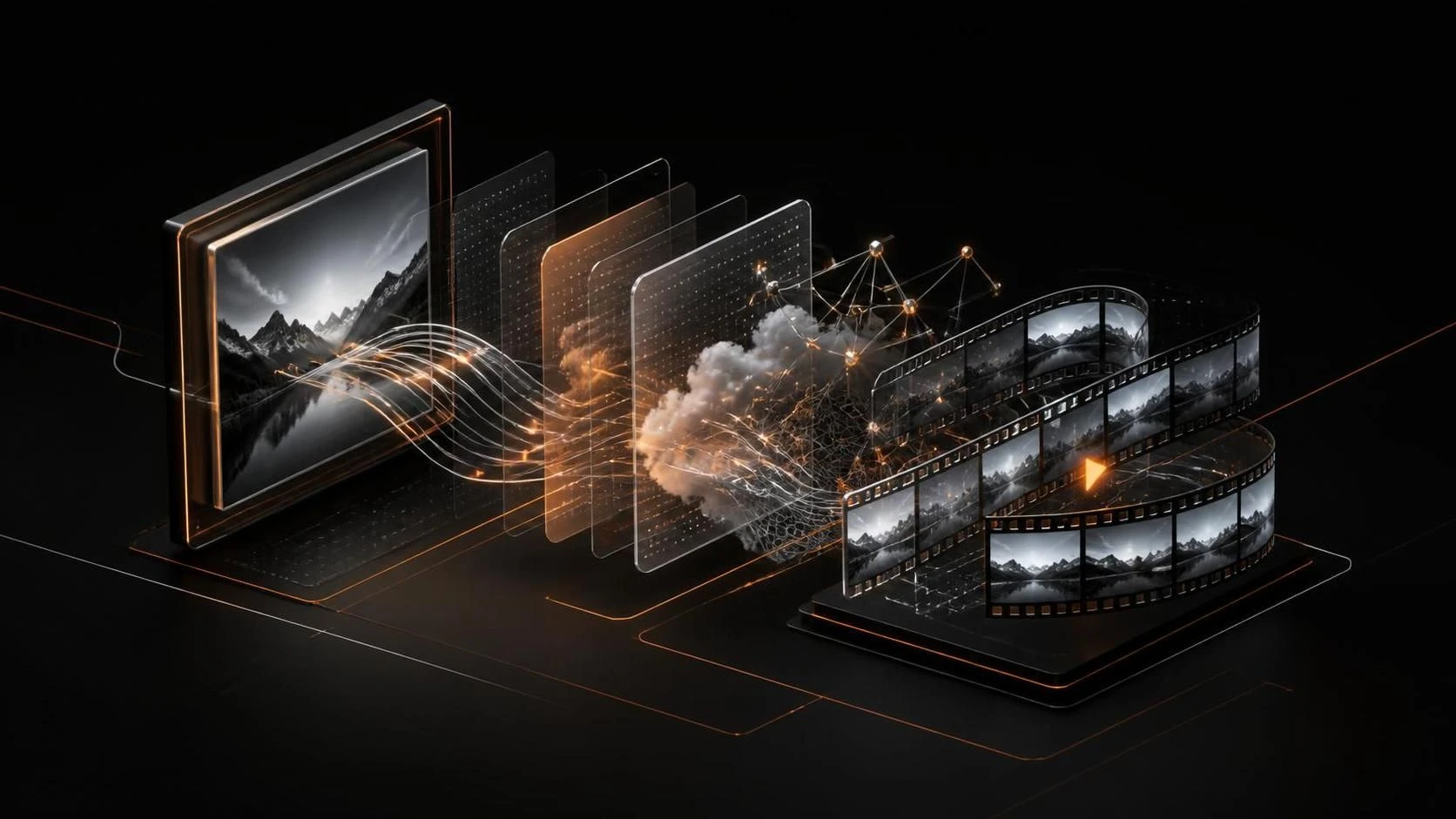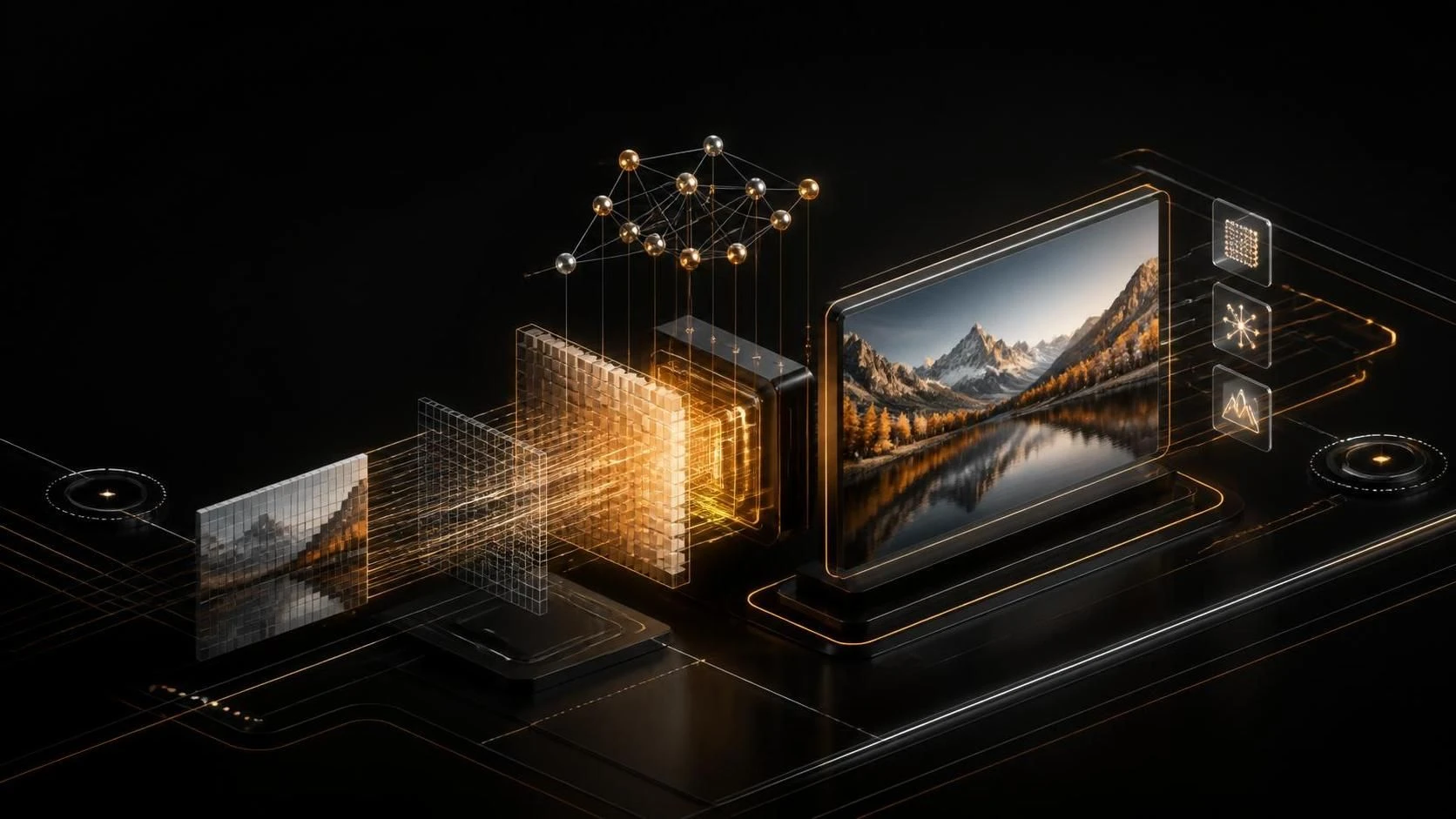
ИИ-видеоредакторы автоматически увеличивают разрешение видео до 4K благодаря нейросетям, которые анализируют исходное изображение и добавляют недостающие пиксели с сохранением качества. Процесс занимает несколько минут и не требует ручной обработки каждого кадра.
Зачем нужен апскейлинг видео до 4K
- Старые видеозаписи (720p, 1080p) становятся пригодны для просмотра на современных 4K-мониторах и телевизорах
- Улучшение качества архивных материалов для реставрации и архивирования
- Подготовка контента для социальных сетей и потоковых платформ, требующих высокого разрешения
- Автоматизация трудоёмкого процесса ручного редактирования каждого кадра
- Экономия времени на переснятие видеоматериалов при недостаточном исходном качестве
Пошаговая инструкция по апскейлингу видео в ИИ-редакторе
Выбор и установка программы
- Скачайте программу
Topaz Gigapixel AI(для статичных кадров) илиTopaz Video AI(для видеофайлов) с официального сайта topazlabs.com - Установите приложение, следуя стандартному мастеру установки
- Запустите программу и создайте аккаунт или авторизуйтесь с существующими учётными данными
- Загрузите лицензионный ключ (если используете платную версию) через меню
Help→License
Импорт и подготовка видеофайла
- Откройте меню
File→Import Videoили нажмитеCtrl+O - Выберите видеофайл в формате
.mp4,.mov,.aviили.mkv - Дождитесь анализа видео (программа определит текущее разрешение и частоту кадров)
- Проверьте в окне предпросмотра качество исходного материала
Настройка параметров апскейлинга
- В правой панели откройте вкладку
Upscale - Установите целевое разрешение: нажмите на выпадающий список
Output Resolutionи выберите3840x2160 (4K) - Выберите модель ИИ: нажмите на
Modelи установитеTopaz Gigapixel (High Quality)илиProteusдля лучшего качества - Отрегулируйте ползунок
Recovery Detail(значение 0–100): чем выше значение, тем более агрессивна обработка деталей - Включите опцию
Face Recovery(если в видео есть лица) для защиты качества лиц от артефактов - Установите
Denoiseна уровень 0–50 (в зависимости от шумности исходного видео)
Применение дополнительных фильтров
- Откройте вкладку
Enhanceв правой панели - Активируйте
Sharpen(резкость) со значением 20–40 для чёткости мелких деталей - Если видео тусклое, включите
BrightnessилиContrastс малыми значениями (10–20) - Проверьте результат на вкладке
Previewперед финальной обработкой
Экспорт обработанного видео
- Нажмите кнопку
Exportв нижней части окна - Выберите папку для сохранения файла и укажите имя (например,
video_4k_upscaled) - В окне экспорта установите формат
H.264илиH.265 (HEVC)для оптимального сжатия - Установите битрейт:
80–120 Mbpsдля 4K-видео с хорошим качеством - Установите частоту кадров равной исходной (обычно
24 fps,30 fpsили60 fps) - Нажмите
Start Exportи дождитесь завершения обработки (время зависит от длины видео и производительности ПК)
Альтернативный способ: использование FFmpeg для автоматизации
- Установите
FFmpegс официального сайта ffmpeg.org - Откройте командную строку (
cmdна Windows илиTerminalна macOS/Linux) - Перейдите в папку с видеофайлом:
cd C:\Users\YourName\Videos - Выполните команду для масштабирования:
ffmpeg -i input.mp4 -vf scale=3840:2160 -c:v libx265 -crf 23 output_4k.mp4 - Дождитесь завершения процесса (время обработки зависит от размера файла)
Часто задаваемые вопросы
Может ли ИИ-видеоредактор идеально восстановить потерянные пиксели? Нет, программа интерполирует недостающие данные на основе обучающей выборки, поэтому качество зависит от алгоритма и исходного материала; наилучший результат достигается при апскейлинге видео не более чем в 2–4 раза от исходного разрешения.
Сколько времени занимает обработка часового видео до 4K? На видеокарте NVIDIA RTX 3080 обработка часа видео 1080p → 4K занимает 40–60 минут; время зависит от производительности GPU и выбранной модели ИИ.
Какой формат видео выбрать для максимального качества при экспорте? Используйте H.265 (HEVC) с битрейтом 80–120 Mbps или ProRes для профессиональной обработки; оба формата обеспечивают минимальные потери качества при сохранении приемлемого размера файла.