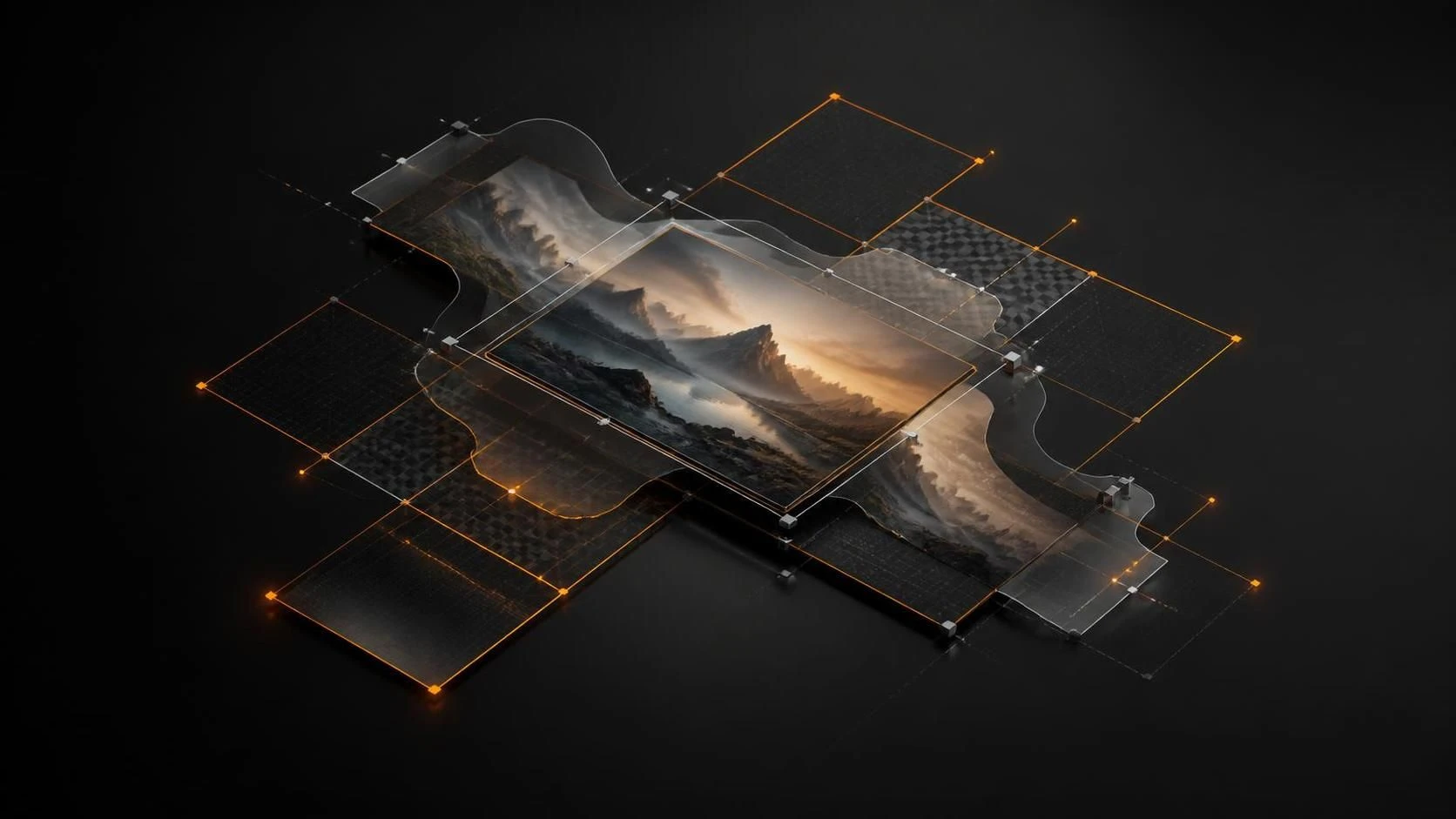
Stable Diffusion поддерживает аутпейнтинг (inpainting) — технику дорисовки краев и пропущенных областей картинки через встроенные инструменты маскирования. Для этого используются веб-интерфейсы вроде AUTOMATIC1111, комфортные мобильные приложения или облачные сервисы с предустановленными моделями.
Причины использования аутпейнтинга
- Расширение размера холста без потери качества исходного изображения
- Исправление артефактов и нежелательных элементов на краях фото
- Автоматическое заполнение пустых областей с сохранением стиля и освещения
- Ускорение работы дизайнеров и художников в постпродакшене
- Создание панорам и расширенных композиций из одного снимка
Пошаговая инструкция по аутпейнтингу в Stable Diffusion
Вариант 1: Через AUTOMATIC1111 WebUI (локальная установка)
- Установите AUTOMATIC1111 согласно официальной документации на GitHub (выберите версию для вашей ОС).
- Запустите скрипт
webui.bat(Windows) илиwebui.sh(Linux/Mac). - Откройте браузер и перейдите на
http://localhost:7860. - Нажмите на вкладку
Inpaintв верхней части интерфейса. - Нажмите кнопку
📁 Загрузить изображениеи выберите вашу картинку. - Используя инструмент кисти, закрасьте красным цветом области, которые нужно дорисовать (края, пропущенные части).
- В строке
Promptвведите текстовое описание того, что должно быть на месте маски (например: "красивый пейзаж, горы, лес"). - Установите параметр
Sampling Stepsна значение 20–50 для оптимального качества. - Установите
CFG Scaleна 7–15 для баланса между следованием промпту и качеством. - Нажмите кнопку
Generateи дождитесь завершения обработки. - Сохраните результат через кнопку
💾 Downloadили скопируйте черезRight-Click → Save image.
Вариант 2: Через облачный сервис (без локальной установки)
- Откройте сервис (например, Hugging Face Spaces, RunwayML или Replicate).
- Загрузите изображение в интерфейс.
- Используя встроенный инструмент рисования, обозначьте области для дорисовки.
- Введите промпт с описанием желаемого результата.
- Нажмите
RunилиGenerate. - Скачайте готовую картинку.
Вариант 3: Через мобильное приложение
- Установите приложение вроде Mage Space, Leonardo.ai или Stable Diffusion Mobile из App Store или Google Play.
- Откройте раздел
InpaintилиEdit Image. - Импортируйте изображение из галереи.
- Нарисуйте маску на нужных областях пальцем или стилусом.
- Введите текстовый промпт.
- Запустите генерацию и дождитесь результата.
Часто задаваемые вопросы
Какой размер маски лучше всего использовать для аутпейнтинга? Оптимальная ширина маскируемой области — 15–25% от размера изображения; слишком большие маски могут привести к артефактам.
Почему результат выглядит странно или не совпадает с исходным стилем? Увеличьте значение CFG Scale (до 15–20), улучшите промпт с деталями стиля, цвета и освещения, или используйте инпейнт-модель вместо обычной.
Можно ли использовать аутпейнтинг для расширения холста? Да, предварительно увеличьте размер изображения в редакторе (добавьте прозрачные пиксели по краям), затем примените маску на новые области и запустите генерацию.