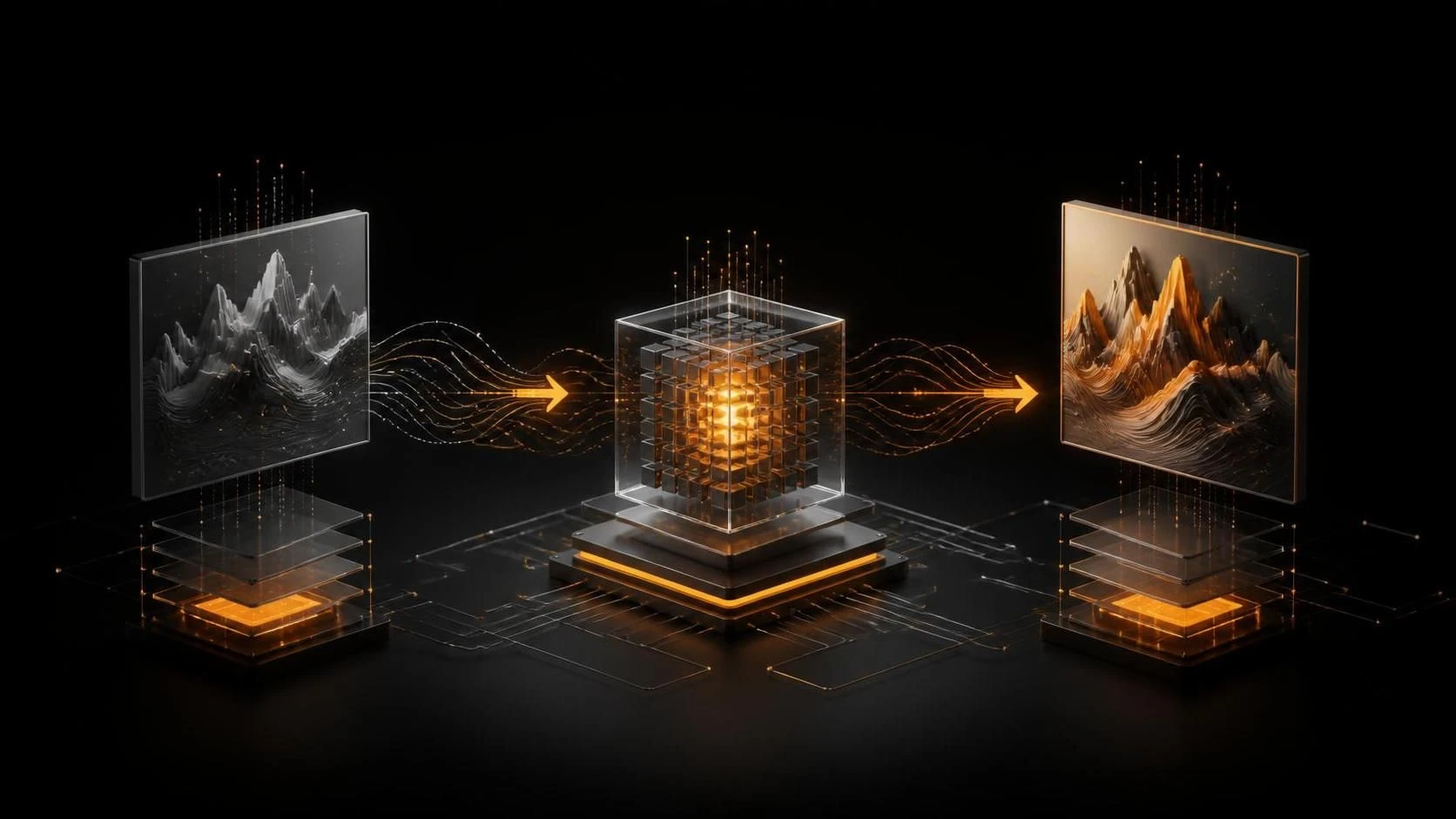
Функция Image to Image в нейросети Kandinsky позволяет трансформировать загруженное изображение в новое с сохранением его композиции, стиля или отдельных элементов на основе текстового описания. Это один из самых мощных инструментов для редактирования и переработки визуального контента без необходимости начинать с нуля.
Для чего нужна функция Image to Image
- Изменение стиля существующего изображения (реалистичное в фотографию, фото в рисунок)
- Замена отдельных элементов или фона на изображении
- Улучшение и детализация низкокачественных или размытых изображений
- Создание вариаций одного изображения с разными параметрами
- Редактирование цветовой палитры и освещения снимка
- Расширение холста или изменение композиции
Пошаговая инструкция по использованию Image to Image в Kandinsky
- Откройте официальный сайт Kandinsky (kandinsky.ai или через Яндекс.Браузер с интегрированным доступом)
- Авторизуйтесь в своём аккаунте или создайте новый через электронную почту
- На главной странице найдите и нажмите кнопку
Image to Image(илиИзображение в изображение) - Загрузите исходное изображение, нажав на поле для загрузки или перетащив файл в окно браузера
- Дождитесь полной загрузки изображения (должна отобразиться миниатюра)
- В текстовое поле
Promptвведите описание желаемого результата на русском или английском языке - Установите параметр
Strength(сила влияния текста на изображение): значения 0,5–0,7 сохраняют больше оригинала, 0,8–1,0 создают более кардинальные изменения - Выберите количество вариантов генерации (обычно 1–4 изображения за раз)
- Установите размер выходного изображения в параметре
Size(рекомендуется совпадение с исходным) - Нажмите кнопку
GenerateилиГенерироватьи ожидайте обработки (обычно 30–120 секунд) - Когда результаты готовы, они появятся в галерее ниже
- Наведите курсор на нужный результат и нажмите
Downloadдля скачивания в высоком качестве - При необходимости повторите процесс с другим текстовым описанием или значением Strength
Часто задаваемые вопросы
Какое значение параметра Strength выбрать для минимальных изменений? Установите Strength на уровне 0,3–0,5, чтобы сохранить максимально похожее на оригинал изображение с небольшими корректировками стиля или деталей.
Почему изображение не загружается или процесс зависает? Проверьте размер файла (не более 10 МБ), формат (JPG, PNG, WebP), подключение к интернету и очистите кэш браузера клавишей Ctrl+Shift+Delete.
Как получить более детальный результат без искажений оригинала? Напишите более конкретное описание в Prompt, укажите стиль (например, "фотография высокого качества", "цифровое искусство"), установите Strength 0,6–0,7 и запросите несколько вариантов для выбора лучшего.