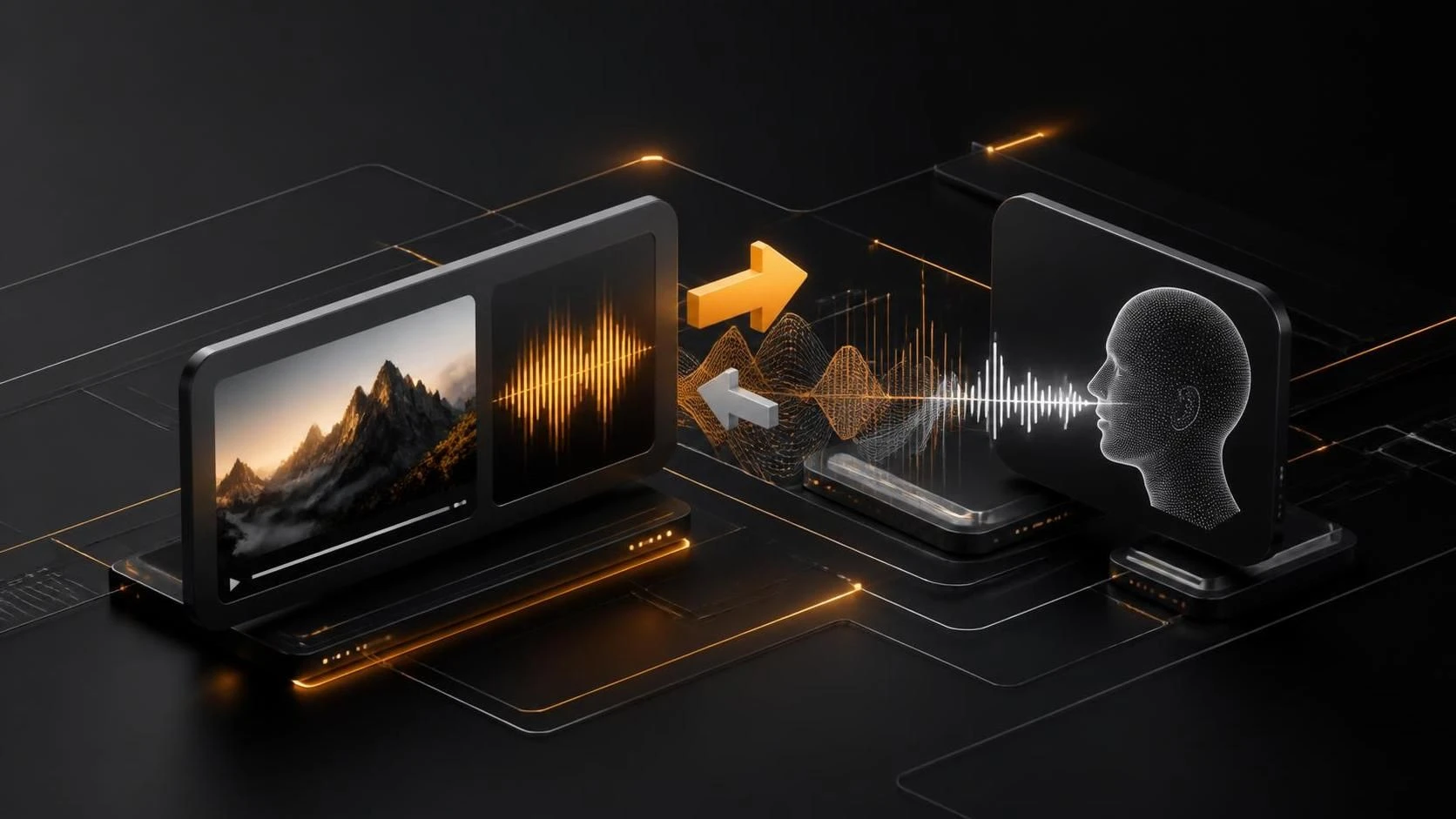
Для переводачисла видеоролика с автоматической переозвучкой чужим голосом используйте комбинацию инструментов: синтезатор речи (ElevenLabs, Google TTS), видеоредактор (DaVinci Resolve, CapCut) и сервис транскрибирования (Whisper). Процесс включает извлечение звука, перевод текста, синтез новой дорожки и замену звука в видео.
Для чего нужна автоматическая переозвучка видео
- Перевод видеоконтента на другие языки без участия дикторов
- Замена голоса для создания разных версий одного материала
- Быстрое озвучивание скринкастов, обучающих видео и презентаций
- Снижение затрат на наём профессиональных дикторов
- Создание контента для разных целевых аудиторий с разными голосами
- Автоматизация процесса дубляжа при массовой обработке видео
Пошаговая инструкция по переозвучке видео
Способ 1: Быстрая озвучка через ElevenLabs
- Перейдите на сайт
elevenlabs.ioи зарегистрируйтесь на бесплатный аккаунт. - Откройте раздел
Text-to-Speechв левом меню. - Введите текст для озвучки в поле ввода или загрузите видеофайл для автоматического распознавания речи.
- В разделе
Voice Libraryвыберите желаемый голос из доступных вариантов. - Нажмите кнопку
Generateи дождитесь обработки. - Нажмите
Downloadдля скачивания готового аудиофайла в формате MP3. - Откройте видеоредактор (CapCut, DaVinci Resolve или Premiere Pro).
- Импортируйте видео в проект и удалите исходную аудиодорожку.
- Загрузите скачанный аудиофайл на аудиодорожку видео.
- Синхронизируйте длину звука с видео, обрезав или продлив дорожку при необходимости.
- Экспортируйте готовый видеофайл в нужном формате.
Способ 2: Полный перевод видео с синтезом речи
- Запустите консоль (Windows:
cmd, macOS/Linux:Terminal). - Извлеките аудиодорожку из видео командой:
ffmpeg -i video.mp4 -q:a 9 -n audio.mp3 - Загрузите аудиофайл на сайт
openai.comв разделWhisperдля транскрибирования речи в текст. - Скопируйте полученный текст и вставьте его в переводчик
DeepL.comдля перевода на целевой язык. - Скопируйте переведённый текст и загрузите его в
elevenlabs.ioдля синтеза речи новым голосом. - Выберите язык и голос синтезатора, соответствующие языку перевода.
- Нажмите
Generateи скачайте новый аудиофайл. - Откройте видеоредактор DaVinci Resolve (бесплатная версия).
- Создайте новый проект через
New Project. - Импортируйте видео через
File → Import Media. - На вкладке
Editвыделите видеоклип и нажмите правой кнопкой мышиUnlink Audio. - Удалите исходную аудиодорожку клавишей
Shift+Delete. - Импортируйте новый аудиофайл через
File → Import Media. - Перетащите аудиофайл на аудиодорожку A1 на шкале времени.
- Выровняйте длину аудиодорожки с длиной видео, растянув или обрезав её.
- Перейдите на вкладку
Deliverдля экспорта. - Выберите кодек
H.264и разрешение минимум 1080p. - Нажмите
Start Renderдля экспорта видео.
Способ 3: Озвучка через Descript (для начинающих)
- Перейдите на сайт
descript.comи создайте бесплатный аккаунт. - Нажмите кнопку
New Project. - Загрузите видеофайл из своего компьютера в проект.
- Дождитесь завершения автоматического транскрибирования речи (Descript создаст текстовую версию).
- Проверьте и отредактируйте текст транскрипции при необходимости исправления ошибок распознавания.
- Выделите фрагмент текста, который нужно переозвучить новым голосом.
- Нажмите кнопку
Text-to-Speechв панели инструментов. - Выберите голос из предложенного списка и нажмите
Apply. - Повторите шаги 6–8 для остальных фрагментов видео, которые требуют переозвучки.
- Нажмите кнопку
Exportв верхнем правом углу. - Выберите формат экспорта
MP4и разрешение1080p. - Нажмите
Export Videoи дождитесь завершения процесса.
Способ 4: Озвучка в CapCut (мобильное приложение)
- Откройте приложение CapCut на смартфоне (iOS или Android).
- Нажмите кнопку
New project. - Выберите видеофайл из галереи телефона и загрузьте его в проект.
- На шкале времени внизу выделите видеоклип.
- Нажмите вкладку
Volumeи установите уровень громкости на 0, чтобы отключить исходный звук. - Нажмите вкладку
Audioи выберите опциюText to Speech. - Введите текст, который должен быть озвучен новым голосом.
- Выберите голос из доступных вариантов и язык озвучки.
- Нажмите кнопку
Generateи дождитесь создания аудиодорожки. - Перетащите созданную аудиодорожку на аудиодорожку видео на шкале времени.
- Синхронизируйте длину звука с видео, растянув или обрезав аудиодорожку.
- Нажмите кнопку
Exportв верхнем правом углу. - Выберите качество видео (минимум 1080p) и нажмите
Saveдля экспорта файла.
Способ 5: Профессиональная озвучка в Premiere Pro
- Запустите Adobe Premiere Pro на компьютере.
- Создайте новый проект через
File → New → Project. - Импортируйте видеофайл через
File → Import. - Перетащите видео на шкалу времени (Timeline) в окне монтажа.
- На Timeline выделите видеоклип правой кнопкой мыши и нажмите
Unlink Audio. - Удалите исходную аудиодорожку, выделив её и нажав клавишу
Delete. - Импортируйте синтезированный аудиофайл через
File → Import. - Перетащите аудиофайл на пустую аудиодорожку (A1 или A2) на Timeline.
- Синхронизируйте длину аудиодорожки с видео, растянув или обрезав её за края.
- Отрегулируйте уровень громкости аудиодорожки, перетащив ползунок
Volume. - Нажмите меню
File → Export → Mediaдля экспорта. - Выберите формат
H.264, разрешение1080pи битрейт минимум 8 Mbps. - Нажмите кнопку
Exportдля сохранения готового видео.
Часто задаваемые вопросы
Какой сервис выбрать для начинающих? Используйте Descript или CapCut — они имеют интуитивный интерфейс и встроенный синтез речи без необходимости работать с несколькими инструментами одновременно.
Почему звук не синхронизируется с видео? Проверьте совпадение длительности аудиодорожки и видеоклипа — звук не должен быть длиннее видео, иначе конец видео будет обрезан при экспорте.
Какое качество голоса считается приемлемым? Платные сервисы (ElevenLabs, Synthesia) производят более естественное звучание, чем бесплатные системы синтеза — для профессионального контента используйте платные варианты с частотой дискретизации минимум 48 кГц.