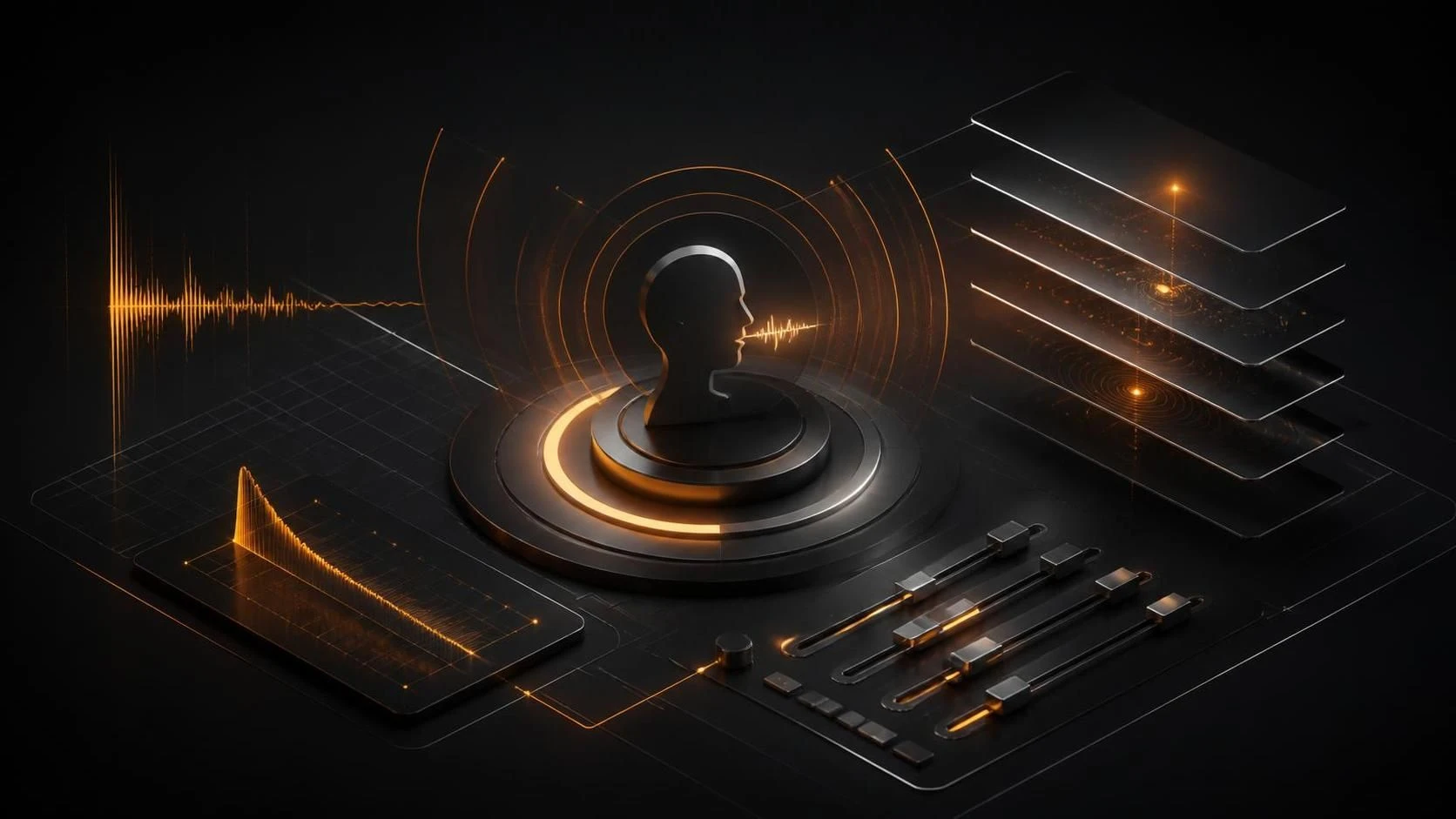
Настройка параметров эха и реверберации в ИИ-генерированном голосе выполняется через встроенные инструменты платформы или внешние аудиоредакторы. Эхо создаёт повтор звука с задержкой, реверберация имитирует акустику помещения. Оба эффекта регулируются через параметры delay, feedback и room size в зависимости от используемого софта.
Когда требуется настройка эха и реверберации
- Голос звучит слишком сухо и безжизненно в контексте видео или подкаста
- Необходимо создать эффект речи в большом помещении или зале
- Требуется придать голосу глубину и пространственность для профессиональной озвучки
- Нужно унифицировать звучание множества генерированных фрагментов голоса
- Проект требует специфической акустической обработки для соответствия стилю
Пошаговая инструкция по настройке эха и реверберации
- Экспортируйте сгенерированный голос из ИИ-платформы (ElevenLabs, Google Cloud TTS, Яндекс.Облако) в формате
.wavили.mp3 - Откройте аудиоредактор (Audacity, Adobe Audition, Reaper, Studio One или аналог)
- Импортируйте аудиофайл голоса в проект редактора через меню
File → Import AudioилиФайл → Импорт - Выделите весь трек голоса комбинацией
Ctrl+A(илиCmd+Aна Mac) - Перейдите в меню эффектов:
Effects → Reverb(Audacity) илиAudio Effects → Reverb(в зависимости от редактора) - Установите параметр
Room Size(размер помещения) на значение 40–60% для естественной реверберации - Отрегулируйте параметр
Wet Signal(уровень эффекта) на 20–30% чтобы избежать перегруза обработкой - Настройте
Decay Time(время затухания) в диапазоне 1.5–3 секунд в зависимости от желаемого эффекта - Для добавления эха используйте отдельный эффект:
Effects → EchoилиEffects → Delay - Установите параметр
Delay Time(время задержки) на 250–500 миллисекунд для слышимого повтора - Отрегулируйте
Decay Factor(затухание) на 40–50% чтобы каждый повтор был тише предыдущего - Слушайте предпросмотр через кнопку
Previewили нажмите пробел для воспроизведения - Если результат неудовлетворительный, отмените действие комбинацией
Ctrl+Zи измените параметры - После достижения нужного звучания нажмите
ApplyилиOKдля применения эффектов - Экспортируйте обработанный файл через
File → Export Audioв формате.wavс битрейтом 192 kbps или выше
Часто задаваемые вопросы
Какая разница между эхом и реверберацией? Эхо — это отчётливые повторы звука с временным интервалом, реверберация — это множество микроотражений звука, создающих эффект пространства без заметных повторов.
Почему звук после обработки стал тише? Добавление эффектов увеличивает амплитуду сигнала; используйте функцию Normalize или Amplify для восстановления громкости до исходного уровня.
Можно ли настроить эхо и реверберацию прямо в ИИ-сервисе без редактора? Большинство ИИ-платформ этого не предусматривают; обработка выполняется только в аудиоредакторе после экспорта голоса.