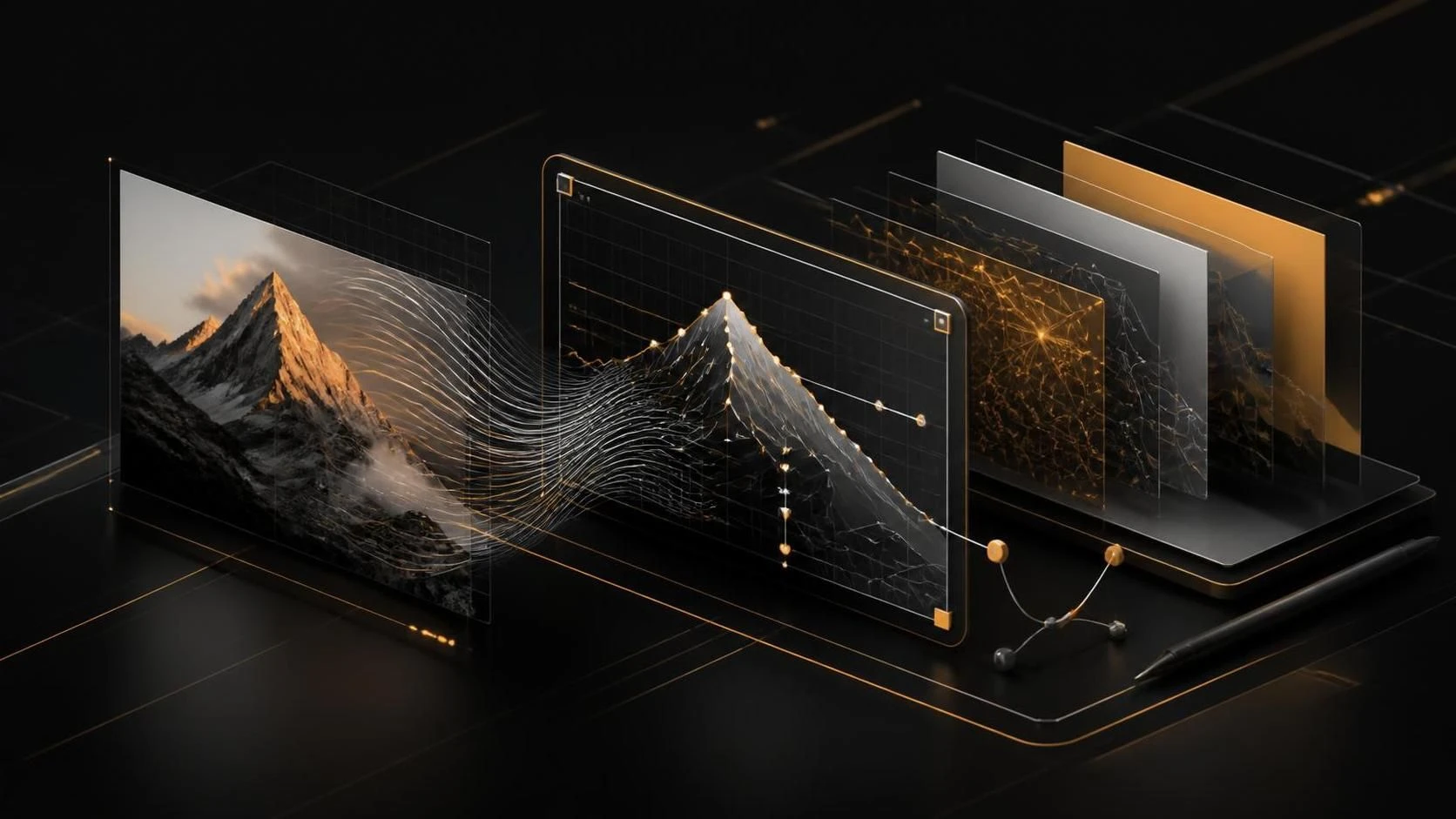
Vectorizer AI — это онлайн-сервис для автоматического преобразования растровых изображений (фото, скриншоты, рисунки) в векторный формат SVG с сохранением качества и возможностью масштабирования без потери резкости. Инструмент использует искусственный интеллект для умной трассировки контуров и распознавания деталей изображения. Процесс занимает несколько секунд и не требует установки специализированного ПО.
Зачем нужен Vectorizer AI
- Масштабирование изображений без потери качества (логотипы, иконки, схемы).
- Уменьшение размера файла при сохранении деталей.
- Редактирование векторных элементов в графических редакторах (Adobe Illustrator, CorelDRAW, Inkscape).
- Подготовка материалов для печати и полиграфии высокого качества.
- Преобразование отсканированных документов и рукописных эскизов в редактируемый формат.
- Создание материалов для веб-дизайна и мобильных приложений.
Пошаговая инструкция по использованию Vectorizer AI
- Откройте веб-браузер и перейдите на сайт
vectorizer.ai. - Нажмите кнопку
Select Image(илиUpload Image) в центре экрана. - Выберите изображение со своего компьютера в формате JPG, PNG, BMP или GIF (максимальный размер файла обычно составляет 100 МБ).
- Дождитесь загрузки файла на сервер (прогресс-бар покажет процесс).
- Система автоматически начнёт анализ изображения и трассировку контуров.
- После завершения обработки (обычно 5–30 секунд) нажмите
NextилиContinueдля перехода к настройкам качества. - На странице параметров трассировки отрегулируйте ползунок
Threshold(порог чувствительности) для контроля уровня детализации — сдвиньте влево для упрощения, вправо для большей точности. - Установите режим
Color Mode: выберитеColorдля цветных изображений илиBlack and Whiteдля ч/б. - Отметьте опцию
Enhance Details, если требуется повышенная точность воспроизведения мелких элементов. - Нажмите кнопку
Vectorizeдля запуска финальной обработки. - Дождитесь завершения трассировки (система выдаст уведомление).
- Нажмите
Downloadи выберите формат экспорта:SVG(универсальный, редактируемый),PDF(для печати) илиEPS(для профессиональной полиграфии). - Сохраните файл на компьютер с понятным названием.
- Откройте полученный векторный файл в графическом редакторе (Adobe Illustrator, Inkscape, CorelDRAW) для дополнительной доработки если необходимо.
Часто задаваемые вопросы
Какой максимальный размер изображения можно загружать? Обычно лимит составляет 100 МБ, но для оптимального качества рекомендуется загружать изображения размером не более 5000×5000 пикселей.
Почему векторное изображение получается размытым или неточным? Исходное изображение может быть низкого качества или содержать много шума; попробуйте предварительно обработать фото в графическом редакторе (повысить контраст, убрать артефакты) и загрузить повторно.
Можно ли использовать Vectorizer AI для коммерческих проектов? Да, но уточните условия лицензии конкретного сервиса; бесплатная версия может иметь ограничения на коммерческое использование результатов.