Ошибка "Сетевой путь не найден" возникает при попытке подключения к сетевому ресурсу, когда операционная система не может определить маршрут до целевого компьютера или общей папки. Исправить её можно через проверку сетевых параметров, переконфигурацию подключения и перезапуск служб. Ниже приведены все необходимые действия для восстановления доступа к локальной сети.
Причины проблемы
- Отключена служба обнаружения сети или общего доступа к файлам
- Неверно указан IP-адрес или имя компьютера в сетевом пути
- Брандмауэр блокирует доступ к сетевым ресурсам
- Отключён протокол SMB/CIFS на целевом компьютере
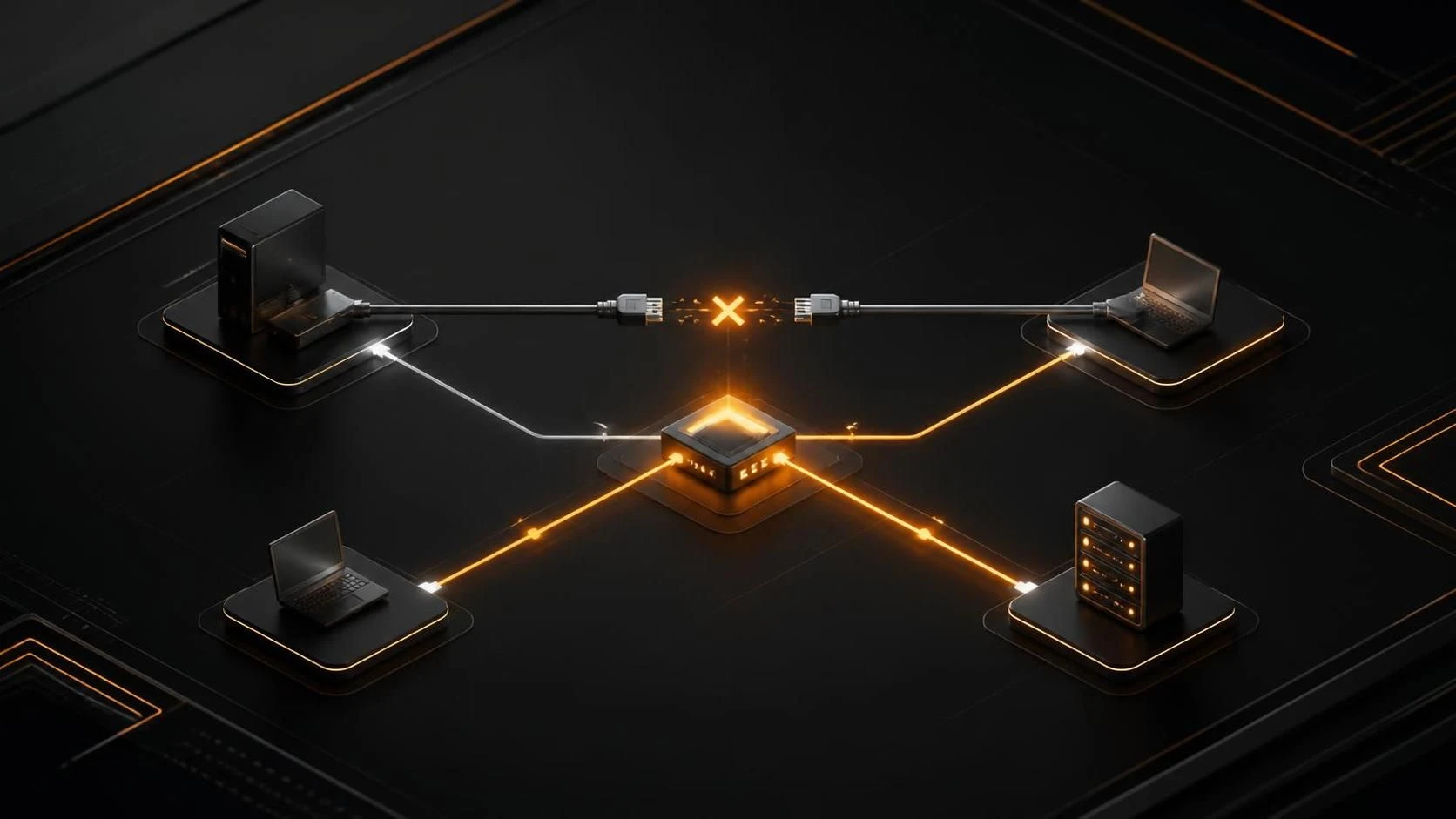
- Нарушена связь между устройствами (кабель не подключён, маршрутизатор не работает)
- Различные рабочие группы на компьютерах в сети
- Устаревшие или повреждённые драйверы сетевой карты
Пошаговая инструкция
Шаг 1: Проверка физического подключения к сети
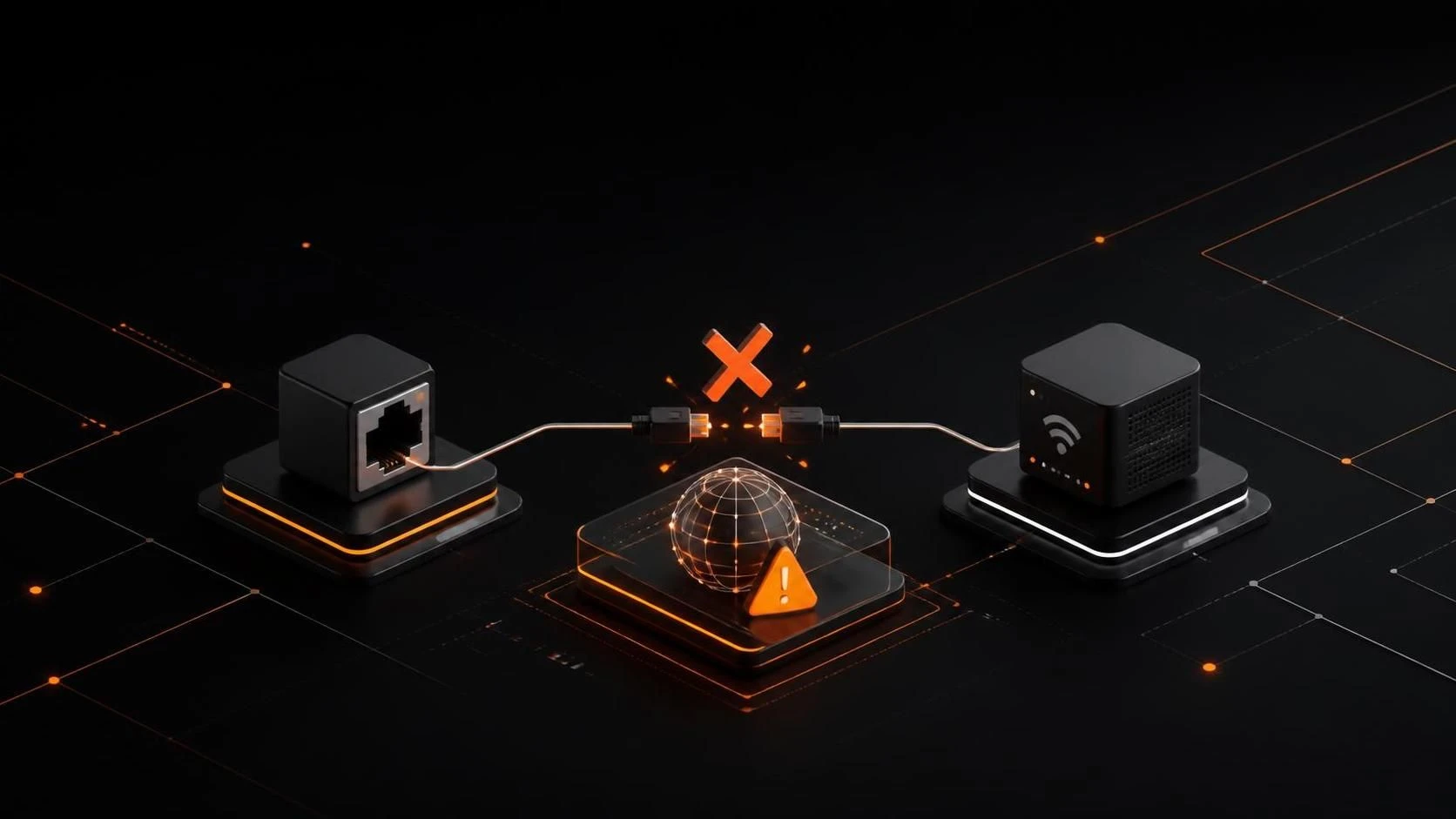
- Убедитесь, что кабель Ethernet подключён к сетевой карте и маршрутизатору (если используется проводное соединение).
- Проверьте индикатор подключения на сетевой карте — должен гореть светодиод.
- Переподключите кабель: отсоедините его на 10 секунд и вставьте обратно.
- Если используется Wi-Fi, переподключитесь к сети вручную.
Шаг 2: Включение служб сетевого обнаружения
- Нажмите
Win+R, введитеservices.mscи нажмитеEnter. - В открывшемся окне найдите службу
Function Discovery Resource Publication. - Щёлкните на неё правой кнопкой мыши и выберите
Свойства. - Установите тип запуска
Автоматически. - Нажмите кнопку
Запуститьи затемПрименить, потомОК. - Повторите то же самое для служб
SSDP DiscoveryиUPnP Device Host.
Шаг 3: Активация общего доступа к файлам и принтерам
- Откройте
Параметры(нажмитеWin+I). - Перейдите в раздел
Сеть и интернет. - Выберите
Дополнительные параметры сети. - Найдите пункт
Частнаяи разверните его. - Включите опции
Обнаружение сетииОбщий доступ к файлам и принтерам. - Нажмите
Сохранить изменения.
Шаг 4: Проверка брандмауэра
- Нажмите
Win+R, введитеwf.mscи нажмитеEnter. - В левой панели выберите
Дополнительные параметры. - Щёлкните на
Правила для входящих соединений. - Найдите правило
Общий доступ к файлам и принтерам (NB-Session-In)и убедитесь, что оноРазрешено. - Если правило отключено, щёлкните на нём правой кнопкой и выберите
Включить правило. - Повторите для входящих и исходящих соединений по протоколам TCP и UDP на портах 137-139 и 445.
Шаг 5: Проверка и исправление сетевого пути
- Нажмите
Win+Eдля открытия Проводника файлов. - В адресной строке введите
\\имя_компьютера\общая_папка(например:\\PC-OFFICE\SharedFiles). - Если имя компьютера неизвестно, откройте
Параметры>Система>О системеи найдите полеИмя устройства. - Если сетевой путь всё ещё не работает, используйте IP-адрес:
\\192.168.1.100\общая_папка. - Для определения IP-адреса откройте командную строку (
Win+R, введитеcmd) и выполните командуipconfig.
Шаг 6: Перезапуск сетевых служб через командную строку
- Нажмите
Win+R, введитеcmdи нажмитеCtrl+Shift+Enterдля запуска от администратора. - Выполните команду
net stop workstation. - Выполните команду
net start workstation. - Выполните команду
net stop lanmanserver. - Выполните команду
net start lanmanserver. - Закройте командную строку и перезагрузитесь.
Шаг 7: Проверка рабочей группы
- Нажмите
Win+R, введитеsysdm.cplи нажмитеEnter. - Перейдите на вкладку
Имя компьютера. - Нажмите кнопку
Изменить. - Убедитесь, что рабочая группа совпадает на всех компьютерах в локальной сети (обычно это
WORKGROUP). - Если рабочая группа отличается, измените её на правильную и нажмите
ОК. - Перезагрузитесь.
Шаг 8: Обновление драйверов сетевой карты
- Нажмите
Win+R, введитеdevmgmt.mscи нажмитеEnter. - Разверните раздел
Сетевые адаптеры. - Щёлкните правой кнопкой на вашей сетевой карте и выберите
Обновить драйвер. - Выберите
Автоматический поиск обновленных драйверов. - Дождитесь завершения установки и перезагрузитесь.
Часто задаваемые вопросы
Как узнать, подключена ли сетевая карта? Откройте командную строку и выполните команду ipconfig — если сетевой адаптер активен, будет показан IP-адрес формата 192.168.x.x.
Почему я вижу компьютер в сети, но не могу получить доступ к его файлам? Проверьте права доступа к папке на целевом компьютере: щёлкните на папке правой кнопкой, выберите Свойства > Доступ и убедитесь, что пользователь имеет необходимые разрешения.
Как отключить брандмауэр только для сетевых соединений? Не отключайте брандмауэр полностью; вместо этого добавьте правило в wf.msc, выбрав Новое правило входящего соединения > Порт > выберите TCP и укажите порты 137–139 и 445.