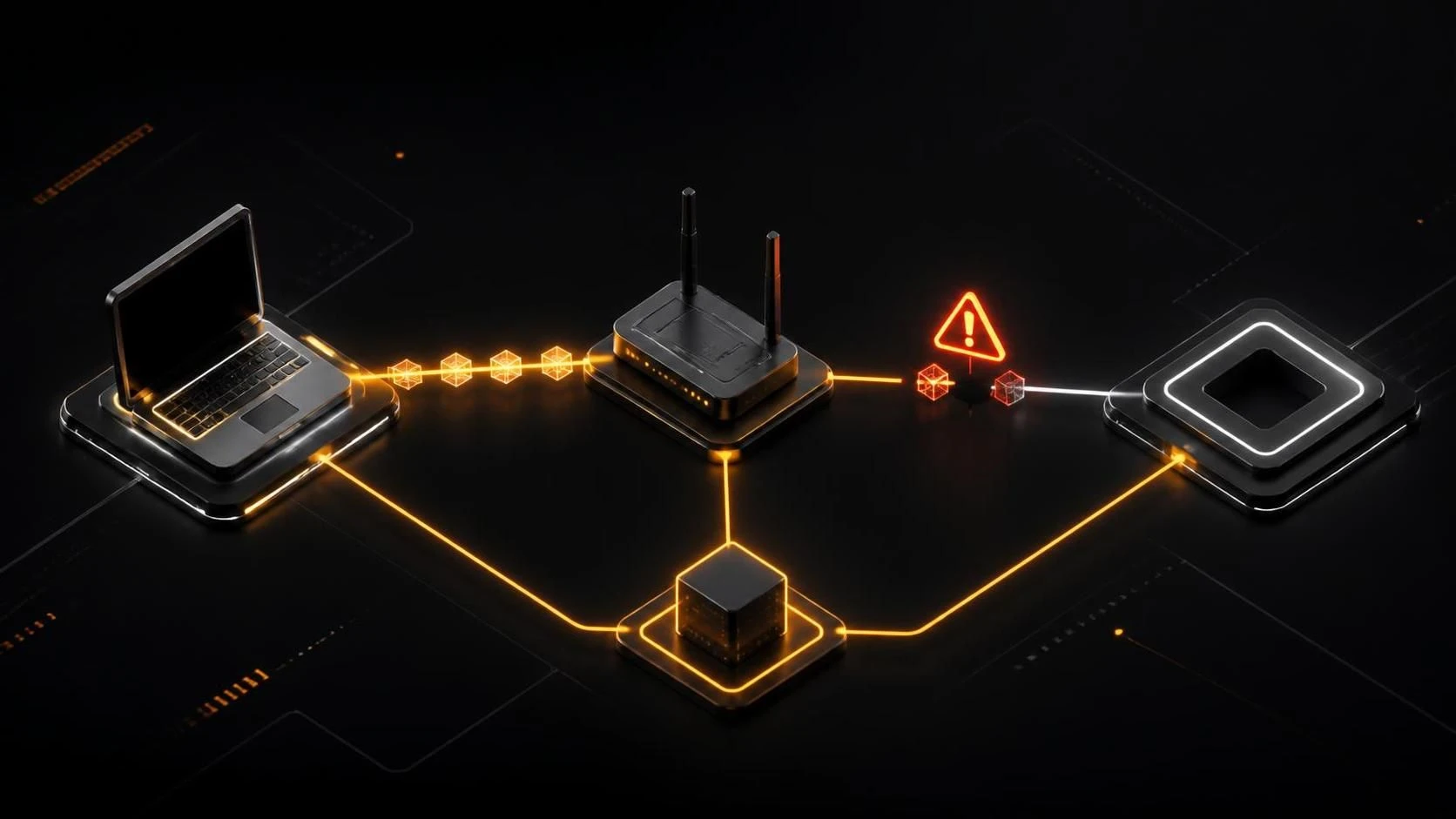
Ошибка DHCP сервер не отвечает возникает, когда компьютер не получает IP адрес от DHCP сервера и остаётся без сетевого подключения. Проблема решается перезагрузкой сетевого адаптера, очисткой конфигурации DHCP, обновлением драйверов или переконфигурацией сервера DHCP. В большинстве случаев достаточно выполнить несколько диагностических команд в командной строке.
Причины проблемы
- Сетевой адаптер не инициализирован или отключен в BIOS
- Устаревшие или повреждённые драйверы сетевой карты
- DHCP сервер недоступен или не запущен в локальной сети
- Конфликт IP адресов или ошибка в конфигурации TCP/IP
- Неисправность маршрутизатора или коммутатора
- Вирусы или вредоносное ПО, блокирующие DHCP запросы
- Кабель сетевого подключения повреждён или неправильно подключен
- Windows firewall или сетевые политики блокируют DHCP трафик
Пошаговая инструкция
Способ 1: Переподключение сетевого адаптера
- Нажмите
Win + Xи выберитеДиспетчер устройств. - Разверните раздел
Сетевые адаптеры. - Щёлкните правой кнопкой мыши по сетевому адаптеру и выберите
Отключить устройство. - Подождите 10 секунд.
- Щёлкните правой кнопкой мыши по адаптеру и выберите
Включить устройство. - Дождитесь завершения инициализации (30-60 секунд).
- Проверьте подключение к интернету.
Способ 2: Очистка конфигурации DHCP через командную строку
- Нажмите
Win + R, введитеcmdи нажмитеCtrl + Shift + Enter(запуск от администратора). - Выполните команду:
ipconfig /release(отпуск текущего IP адреса). - Выполните команду:
ipconfig /renew(запрос нового IP адреса у DHCP сервера). - Выполните команду:
ipconfig /all(проверка полученного IP адреса). - Если IP адрес получен успешно (не начинается с 169.254), проблема решена.
Способ 3: Сброс TCP/IP стека
- Откройте командную строку от администратора (
Win + R→cmd→Ctrl + Shift + Enter). - Выполните команду:
netsh int ip reset reset.log. - Перезагрузите компьютер командой
shutdown /r /t 0или вручную. - После перезагрузки проверьте подключение.
Способ 4: Обновление драйверов сетевой карты
- Нажмите
Win + Xи откройтеДиспетчер устройств. - Щёлкните правой кнопкой мыши по сетевому адаптеру.
- Выберите
Обновить драйвер→Автоматический поиск обновленных драйверов. - Дождитесь завершения установки драйверов.
- Перезагрузите компьютер.
Способ 5: Проверка параметров DHCP на маршрутизаторе
- Откройте веб-браузер и введите в адресную строку IP маршрутизатора (обычно
192.168.1.1или192.168.0.1). - Введите логин и пароль администратора (см. наклейку на маршрутизаторе).
- Перейдите в раздел
DHCP SettingsилиПараметры DHCP. - Убедитесь, что DHCP сервер включен (
Enable DHCPустановлена галочка). - Проверьте диапазон IP адресов (DHCP Range или DHCP Pool).
- Сохраните настройки и перезагрузите маршрутизатор.
Способ 6: Отключение IPv6 (если помогает)
- Нажмите
Win + Xи откройтеПараметры. - Перейдите в
Сеть и интернет→Состояние→Дополнительные параметры сети. - Нажмите на
Центр управления сетями и общим доступом. - Щёлкните правой кнопкой мыши по активному подключению и выберите
Свойства. - Снимите галочку с
Протокол Интернета версии 6 (TCP/IPv6). - Нажмите
ОКи перезагрузитесь.
Способ 7: Проверка и очистка кэша DNS
- Откройте командную строку от администратора.
- Выполните команду:
ipconfig /flushdns(очистка кэша DNS). - Выполните команду:
ipconfig /registerdns(повторная регистрация DNS). - Перезагрузите компьютер и проверьте подключение.
Часто задаваемые вопросы
Почему появляется IP адрес 169.254.x.x? Это адрес автоматической приватной IP адресации (APIPA), указывающий на отсутствие связи с DHCP сервером — выполните способ 2 или способ 3.
Может ли вирус блокировать DHCP запросы? Да, некоторые вредоносные программы изменяют сетевые настройки — запустите полное сканирование антивирусом в безопасном режиме.
Как проверить, работает ли DHCP сервер на маршрутизаторе? Подключите другой компьютер или смартфон через Wi-Fi; если они получают IP адрес, проблема в вашем устройстве, а не в маршрутизаторе.