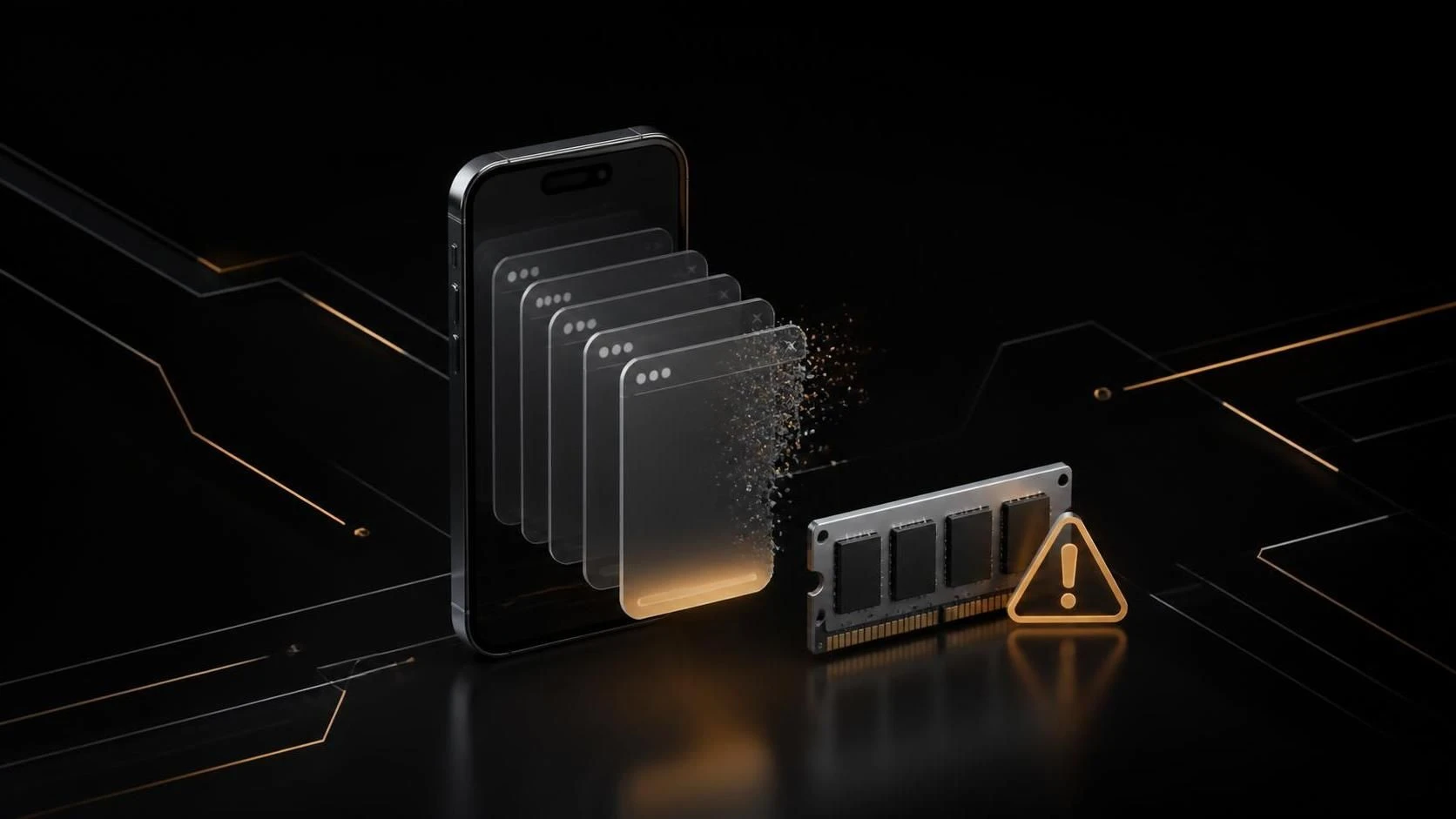
Мобильный браузер Chrome закрывает вкладки автоматически из-за нехватки оперативной памяти (ОЗУ) — это защитный механизм системы. Решение проблемы включает очистку кэша, отключение фоновых процессов, снижение количества открытых вкладок и настройку параметров браузера для оптимизации использования памяти.
Причины проблемы
- Недостаточный объём оперативной памяти на устройстве
- Накопление кэша и временных файлов браузера
- Одновременная работа множества вкладок с активным содержимым (видео, анимация, скрипты)
- Фоновые приложения, потребляющие память
- Расширения браузера, требующие значительных ресурсов
- Использование устаревшей версии Chrome без оптимизаций
Пошаговая инструкция
Шаг 1: Немедленные действия
- Откройте браузер Chrome на вашем устройстве.
- Нажмите на иконку меню (три точки) в правом верхнем углу.
- Выберите пункт
Настройки. - Перейдите в
Конфиденциальность→Удалить данные. - Установите период
Всё время. - Отметьте галочками пункты:
Файлы cookie и данные сайтов,Кэшированные изображения и файлы. - Нажмите кнопку
Удалить данные. - Закройте все открытые вкладки, оставив только необходимые (максимум 3-5).
- Перезагрузите браузер, нажав кнопку
Закрыть все вкладкии заново открыв Chrome.
Шаг 2: Отключение фоновых процессов
- В браузере Chrome откройте меню (три точки).
- Перейдите в
Настройки→Конфиденциальность и безопасность. - Найдите опцию
Увеличить скорость браузераи включите её (если недоступна, перейдите к следующему шагу). - Выключите параметр
Продолжить работу с фоновыми приложениями после закрытия Chrome. - Отключите опцию
Синхронизация Chrome, если она активна:Настройки→Синхронизация и сервисы→ переведите переключатель в положениеОтключено.
Шаг 3: Управление расширениями
- Откройте в адресной строке команду
chrome://extensionsи нажмите Enter. - Просмотрите список установленных расширений.
- Отключите расширения, которые вы не используете активно, нажав переключатель рядом с названием.
- Удалите ненужные расширения, нажав кнопку
Удалить. - Оставьте только самые критичные расширения (рекомендуется не более 3-5).
Шаг 4: Оптимизация настроек Chrome
- Откройте меню Chrome (три точки).
- Перейдите в
Настройки→Веб-сайты. - Выберите
Изображенияи установитеНе показывать изображениядля проблемных сайтов. - Перейдите в раздел
JavaScriptи отключите его для сайтов, которые работают медленнее всего. - Вернитесь в
Настройки→Конфиденциальность и безопасность. - Включите опцию
Сэкономить память(если доступна в вашей версии Chrome).
Шаг 5: Системные действия на уровне устройства
- Откройте
Настройкиустройства. - Перейдите в раздел
ПриложенияилиУправление приложениями. - Найдите браузер Chrome в списке.
- Нажмите
Информация о приложении. - Выберите
ПамятьилиХранилищеи нажмитеОчистить кэш. - Вернитесь на экран приложений и отключите фоновые приложения: найдите ненужные приложения, откройте их параметры и установите
Ограничение работы в фоне.
Шаг 6: Обновление браузера
- Откройте меню Chrome (три точки).
- Нажмите на
Справка→О браузере Chrome. - Chrome автоматически проверит обновления и установит их.
- После завершения перезагрузите браузер, нажав кнопку
Перезагрузить.
Часто задаваемые вопросы
Почему Chrome закрывает вкладки, если на телефоне ещё остаётся свободная память? Chrome может закрывать вкладки, когда объём памяти, отведённый именно браузеру, превышает установленный системой лимит, даже если общая свободная память достаточна.
Поможет ли переход на другой браузер решить проблему? Альтернативные браузеры (Firefox, Opera, Samsung Internet) могут работать эффективнее на устройствах с ограниченной памятью благодаря другой архитектуре, но проблема вернётся при открытии множества ресурсоёмких вкладок.
Безопасно ли отключать JavaScript и загрузку изображений в Chrome? Это безопасно, но многие сайты будут работать неправильно; рекомендуется отключать эти функции только для конкретных проблемных веб-сайтов, а не глобально.