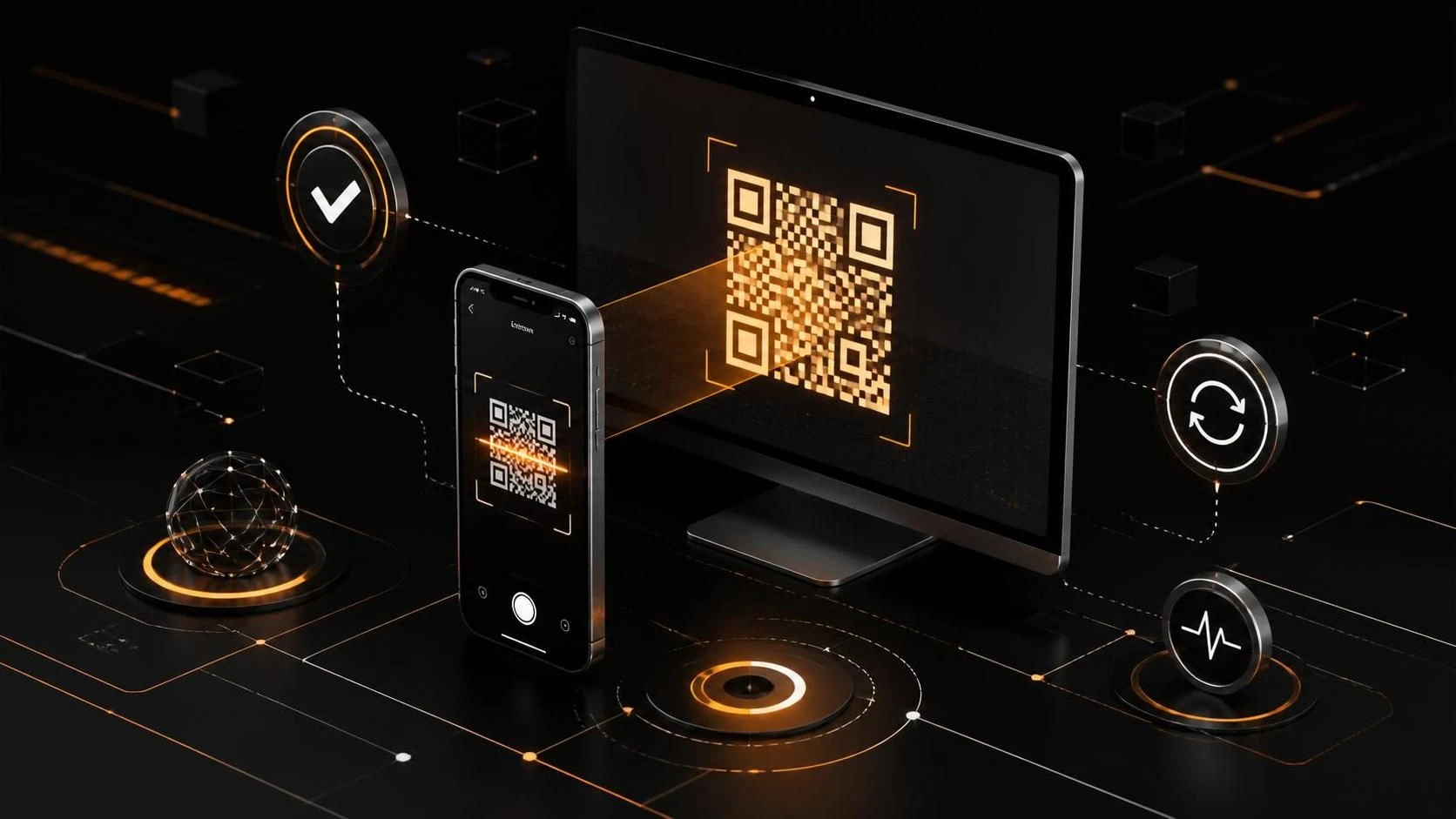
Если WhatsApp Web не сканирует QR код с экрана компьютера, очистите кэш браузера, отключите расширения, проверьте разрешения камеры и перезагрузите страницу. Это решает 90% случаев проблемы за 5–10 минут.
Причины проблемы
- Забитый кэш и временные файлы браузера блокируют доступ к камере
- Расширения браузера (блокировщики рекламы, VPN, расширения для приватности) перехватывают доступ к камере
- Камера отключена в настройках разрешений операционной системы
- Браузер не имеет разрешения на использование веб-камеры
- Устаревшая версия браузера не поддерживает корректную работу с QR-кодами
- Конфликт с антивирусным ПО или брандмауэром
- Неправильное освещение или качество изображения QR кода на экране
- USB-камера физически отключена или не установлены её драйверы
Пошаговая инструкция
- Откройте WhatsApp Web в адресной строке браузера:
web.whatsapp.com - Нажмите на иконку камеры рядом с адресной строкой (если она есть) или перейдите в настройки разрешений браузера
- В Google Chrome нажмите на иконку замка слева от адреса, откройте
Разрешения сайта - Найдите пункт
Камераи установите значениеРазрешить - Перезагрузите страницу WhatsApp Web, нажав
F5илиCtrl+R - Откройте меню браузера (три точки в правом углу) →
Настройки→Конфиденциальность и безопасность - Перейдите в раздел
Разрешения сайта→Камера - Убедитесь, что
web.whatsapp.comнаходится в списке разрешённых сайтов - Нажмите на три точки рядом с
web.whatsapp.comи выберитеУдалить - Снова откройте
web.whatsapp.com— браузер запросит разрешение на доступ к камере - Нажмите
Разрешитьв всплывающем окне - Откройте меню браузера →
Настройки→Конфиденциальность и безопасность - Нажмите
Очистить данные просмотров - Выберите временной диапазон
Всё время - Поставьте галочки на
Файлы cookie и другие данные сайтовиКэшированные изображения и файлы - Нажмите
Удалить данные - Закройте все вкладки с WhatsApp Web и откройте её заново
- Отключите все расширения браузера: нажмите на иконку расширений (пазл в правом углу) → выключите каждое расширение
- Перезагрузите страницу WhatsApp Web
- Если проблема решена, включайте расширения по одному, чтобы найти виновника
- Откройте
Параметры Windows→Конфиденциальность и безопасность→Камера - Убедитесь, что доступ к камере разрешен на уровне ОС
- Проверьте, включена ли камера в списке разрешённых приложений
- Если браузер не указан, добавьте его: нажмите
Разрешить приложениям доступ к камереи включите ваш браузер - Откройте меню браузера →
Справка→О браузереи проверьте версию - Если доступна новая версия, браузер обновится автоматически; перезагрузите его
- Дождитесь полного обновления и заново откройте WhatsApp Web
- Откройте редактор групповой политики: нажмите
Win+R, введитеgpedit.msc - Перейдите:
Конфигурация компьютера→Административные шаблоны→Система→Управление устройствами камеры - Убедитесь, что политика
Разрешить использование камерыустановлена в режимВключено - Нажмите
Win+Xи откройтеДиспетчер устройств - Разверните раздел
КамерыилиУстройства обработки изображений - Если камера отмечена красным крестиком или имеет восклицательный знак, щёлкните правой кнопкой и выберите
Обновить драйвер - Выберите
Автоматический поиск обновленных драйверов - Если обновление не поможет, перейдите на сайт производителя камеры и загрузите свежий драйвер вручную
- Проверьте, что QR код на экране отчётливо виден: он должен быть в хорошем освещении и без бликов
- Если сканируете QR со смартфона, держите телефон параллельно экрану на расстоянии 15–25 см
- Если QR код размыт или повёрнут, поверните смартфон, чтобы камера захватила код под прямым углом
- На компьютере откройте
Параметры Windows→Конфиденциальность и безопасность→Антивирус и защита от угроз - Убедитесь, что антивирус не блокирует доступ к камере
- Если используется стороннее антивирусное ПО, откройте его настройки и проверьте разрешения для браузера
- Перезагрузитесь в безопасный режим Windows, чтобы исключить конфликты с ПО
- После перезагрузки попробуйте открыть WhatsApp Web и отсканировать QR код
- Если в безопасном режиме всё работает, проблема в одном из установленных приложений
- Если ни один из способов не помог, переустановите браузер: удалите его, перезагрузитесь и установите заново с официального сайта
- После переустановки повторите попытку сканирования QR кода
Часто задаваемые вопросы
Могу ли я сканировать QR код с экрана другого компьютера? Да, но это менее надёжно — лучше используйте смартфон, так как камеры смартфонов имеют лучшую фокусировку для QR кодов.
Почему браузер всё ещё просит разрешение на доступ к камере после очистки кэша? Это нормально — браузер запрашивает разрешение каждый раз после полной очистки данных сайта, и вам нужно его заново предоставить.
Что делать, если камера вообще не видна в диспетчере устройств? Проверьте, подключена ли USB-камера к компьютеру, и переподключите её; если встроенная камера не определяется, обновите BIOS материнской платы или обратитесь в сервис.