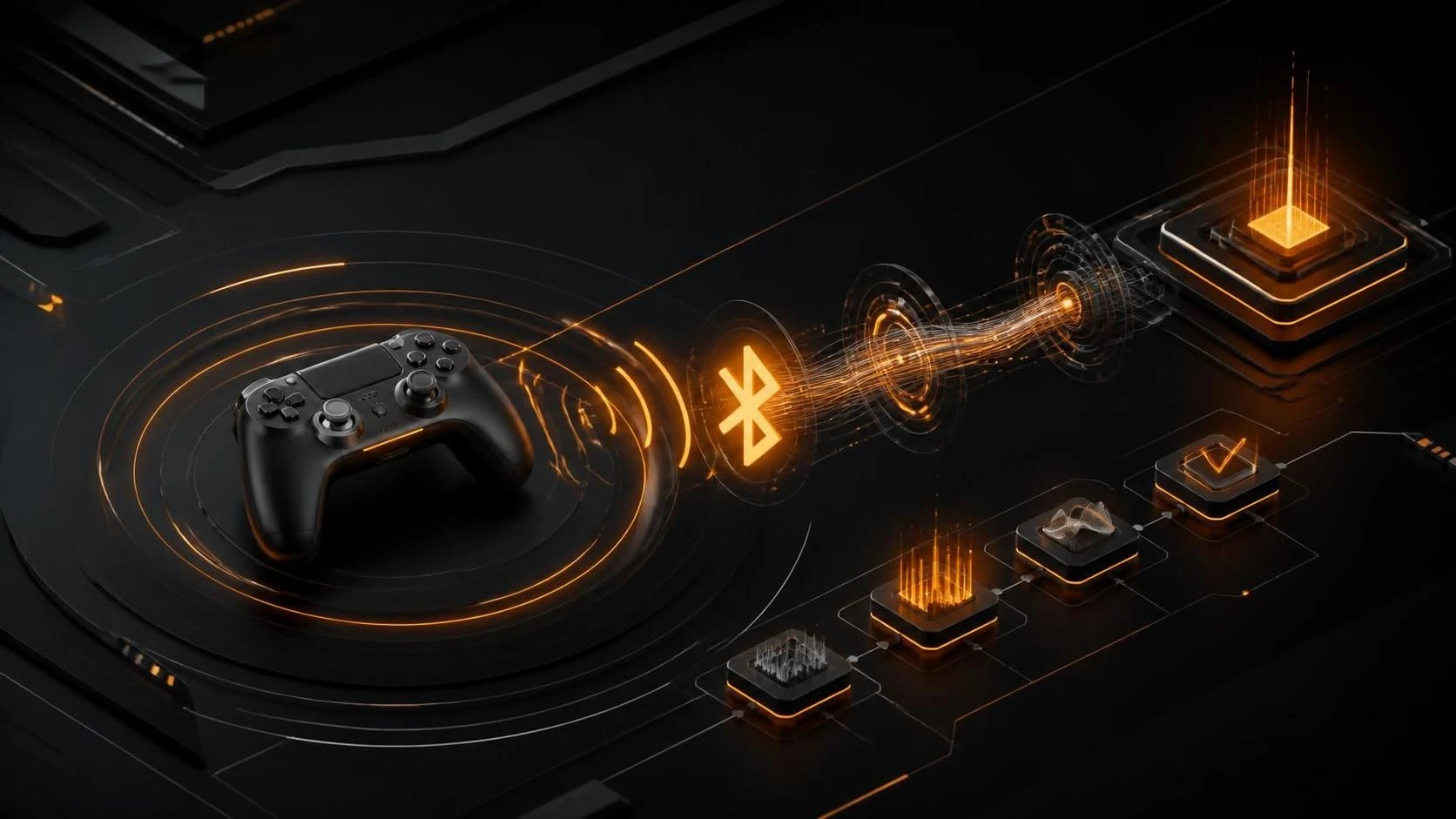
Лаги и торможение игры при подключении геймпада по Bluetooth возникают из-за конфликтов драйверов, высокой задержки подключения или неправильных настроек приоритета устройства. Проблема решается переустановкой драйверов, отключением фоновых приложений и оптимизацией параметров Bluetooth.
Причины проблемы
- Устаревшие или несовместимые драйверы адаптера Bluetooth
- Конфликт между проводным и беспроводным контроллерами
- Высокие помехи на частоте 2.4 ГГц (Wi-Fi, микроволновая печь, другие устройства)
- Избыточная нагрузка на процессор из-за фоновых приложений
- Неправильные настройки задержки отклика (latency) в BIOS или драйверах
- Недостаточная мощность батареи геймпада
- Активированные визуальные эффекты и фоновые сервисы Windows
Пошаговая инструкция
- Откройте
Диспетчер устройств(нажмитеWin+X, выберите нужный пункт меню). - Разверните раздел
Bluetoothи щёлкните правой кнопкой на адаптере Bluetooth. - Выберите
Удалить устройство, затем подтвердите действие. - Перезагрузите компьютер командой
shutdown /r /t 0в командной строке или через менюПуск. - После перезагрузки Windows автоматически переустановит драйверы Bluetooth.
- Откройте
Параметры(Win+I) и перейдите в разделУстройства→Bluetooth и другие устройства. - Отключите геймпад от спаривания: нажмите на устройство и выберите
Удалить. - Переведите геймпад в режим спаривания (зажмите кнопку
Syncна 3 секунды). - В параметрах Bluetooth нажмите
Добавить Bluetooth или другое устройствои выполните повторное спаривание. - Отключите в параметрах опцию
Позволить Bluetooth-устройствам находить этот компьютер(повысит скорость отклика). - Откройте
Управление питанием(Win+X→Диспетчер устройств). - Найдите адаптер Bluetooth, щёлкните правой кнопкой →
Свойства. - Перейдите на вкладку
Управление электропитанием. - Снимите галочку с
Разрешить отключение этого устройства в целях экономии энергии. - Откройте
Параметры питания(Win+X→Электропитание). - Выберите план
Высокая производительностьили создайте собственный с минимальной экономией энергии. - Откройте
Диспетчер задач(Ctrl+Shift+Esc) и завершите фоновые приложения (Steam, Discord, Chrome). - Отключите визуальные эффекты:
Win+X→Система→Доп. параметры системы→ вкладкаДополнительно→ кнопкаПараметрыв разделеПроизводительность. - Выберите
Обеспечить наибольшую производительность. - Отключите в BIOS режимы энергосбережения: перезагрузитесь, нажмите
Del(илиF2,F12в зависимости от производителя) при загрузке. - Найдите опцию
Power ManagementилиCPU Power Stateи установитеDisabled. - Найдите
USB Selective Suspendи отключите её (установитеDisabled). - Сохраните изменения (
F10и подтвердитеY). - Переместите геймпад ближе к компьютеру (минимум на расстояние 1-2 метра без преград).
- Отключите все другие Bluetooth-устройства во время игры.
- Убедитесь, что батарея геймпада заряжена не менее чем на 50%.
- Проверьте обновления драйверов: откройте
Диспетчер устройств, найдите адаптер Bluetooth, щёлкните правой кнопкой →Обновить драйвер→Автоматический поиск обновленных драйверов.
Часто задаваемые вопросы
Как узнать, что геймпад работает с минимальной задержкой? Запустите игру с системной информацией (например, FPS Counter) и проверьте, совпадает ли отклик на нажатие кнопки с движением персонажа в течение 100 мс или менее.
Может ли Wi-Fi влиять на отклик Bluetooth-геймпада? Да, оба стандарта работают на частоте 2.4 ГГц; переместите маршрутизатор подальше от компьютера или переключитесь на проводное соединение Ethernet при игре.
Что делать, если после переустановки драйверов лаги остались? Замените адаптер Bluetooth на внешний (USB) или используйте проводной геймпад, так как встроенный модуль может быть неисправен на аппаратном уровне.