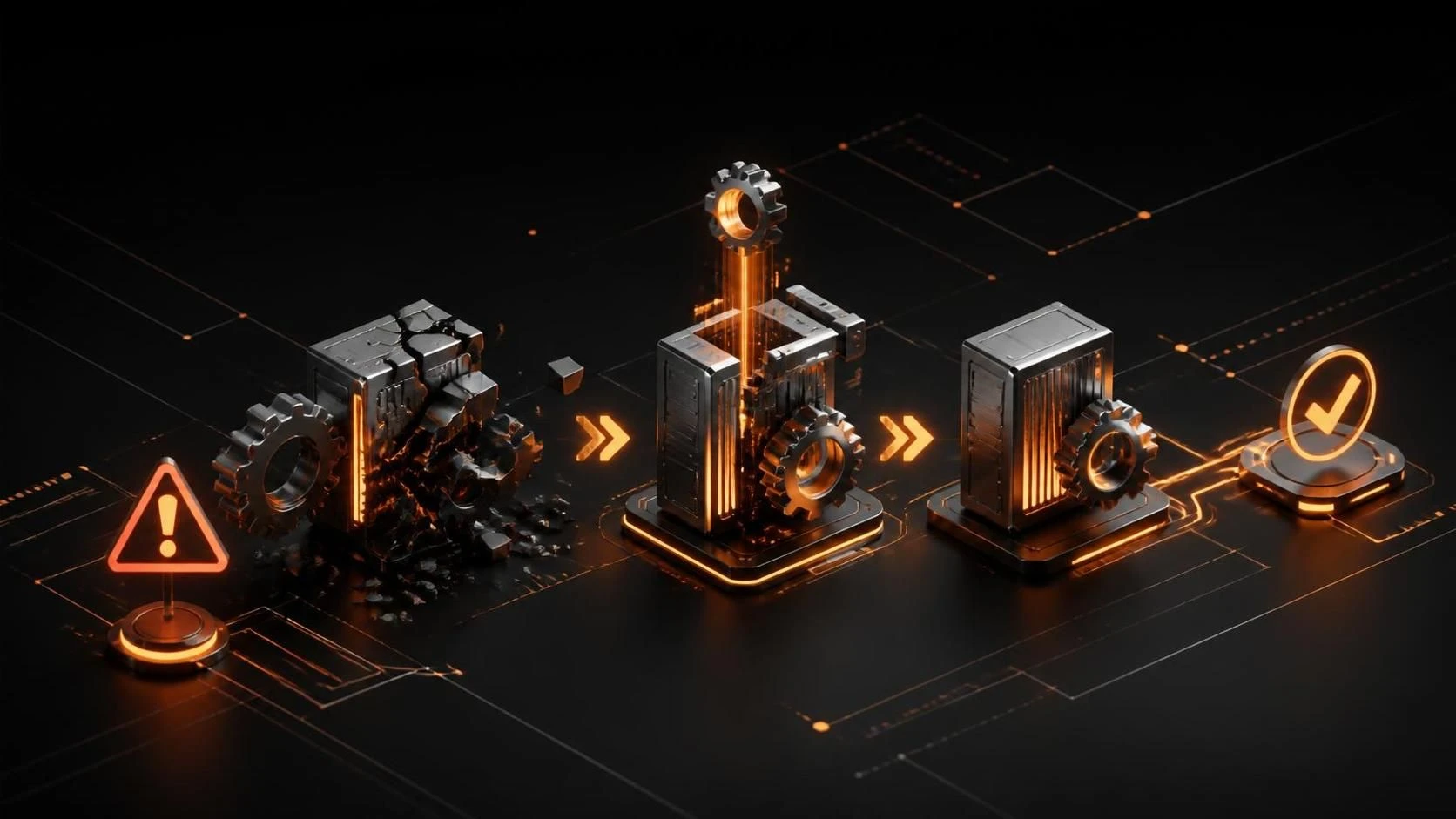
Если антивирус удалил важный DLL-файл, восстановите его из карантина антивируса, из резервной копии системы или переустановите программу. Это самые быстрые способы вернуть работоспособность приложения.
Причины проблемы
- Антивирус ошибочно определил DLL-файл как вредоносный на основе сигнатур или эвристического анализа
- Файл был действительно заражен, но программа без него не работает
- Неправильная настройка исключений в антивирусе привела к удалению при плановой проверке
- DLL находился в папке браузера или системной папке, где антивирус более агрессивен
- Несовместимость версии DLL с текущей версией ОС
Пошаговая инструкция
Способ 1: Восстановление из карантина антивируса
- Откройте главное окно вашего антивирусного ПО
- Найдите раздел
Карантин,Изолированные угрозыилиQuarantine - Найдите в списке удаленный DLL-файл по названию программы
- Щелкните правой кнопкой мыши на файле
- Выберите
Восстановить,RestoreилиДобавить в исключения - Подтвердите восстановление
- Перезагрузите компьютер
- Запустите программу еще раз
Способ 2: Восстановление из резервной копии Windows
- Нажмите
Ctrl+Sв окне проводника или откройтеПараметры→Система→О системе - Перейдите в
Защита системы - Нажмите кнопку
Восстановление системы - Выберите точку восстановления, созданную ДО удаления файла
- Нажмите
Далееи подтвердите восстановление - Дождитесь завершения процесса и перезагрузки
Способ 3: Переустановка программы
- Откройте
Параметры→Приложения→Приложения и возможности - Найдите в списке нужную программу
- Нажмите на нее и выберите
Удалить - Следуйте указаниям установщика
- Перезагрузитесь
- Загрузите свежую версию программы с официального сайта
- Установите ее заново, следуя инструкциям мастера установки
- После установки перезагрузитесь снова
Способ 4: Ручное добавление файла в исключения антивируса
- Откройте настройки вашего антивируса
- Найдите раздел
Исключения,ExceptionsилиБелый список - Нажмите кнопку
ДобавитьилиAdd - Укажите путь к папке программы или конкретный файл DLL
- Сохраните изменения
- Перезагрузитесь
Способ 5: Переустановка системных компонентов (для системных DLL)
- Откройте консоль PowerShell от администратора (щелкните правой кнопкой на меню
Пуск) - Введите команду:
DISM /Online /Cleanup-Image /RestoreHealth - Дождитесь завершения
- Введите вторую команду:
sfc /scannow - Перезагрузитесь
Часто задаваемые вопросы
Можно ли восстановить файл, если его нет в карантине? Да, используйте восстановление системы (Способ 2) или переустановку программы (Способ 3).
Будет ли файл удален снова после восстановления? Нет, если вы добавите папку программы или сам файл в исключения антивируса (Способ 4).
Опасно ли восстанавливать файл из карантина? Если файл был удален ошибочно (ложное срабатывание), он безопасен; проверьте программу проверкой на сайте VirusTotal перед восстановлением.