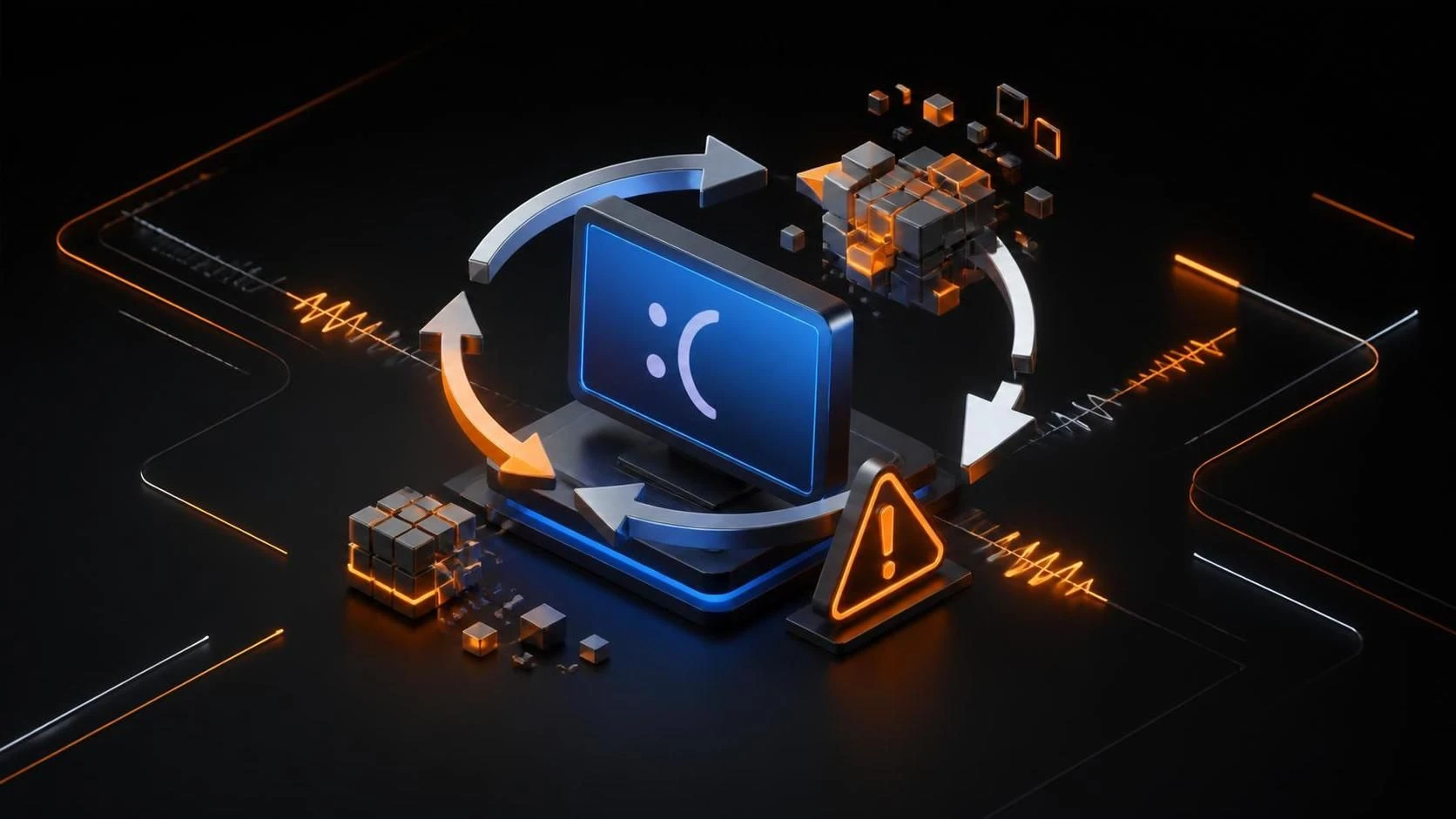
Если система входит в бесконечный цикл синего экрана смерти (BSOD) после установки обновления Windows, первым делом загрузитесь в безопасный режим с поддержкой командной строки и откатите последнее обновление либо удалите несовместимые драйверы. В большинстве случаев проблема решается откатом системы на точку восстановления, созданную до установки проблемного обновления.
Причины проблемы
- Несовместимость загруженного обновления Windows с установленными драйверами устройств
- Повреждение системных файлов во время процесса обновления
- Конфликт между новой версией Windows и программным обеспечением сторонних разработчиков (антивирусы, утилиты оптимизации)
- Недостаточно свободного места на диске для завершения обновления
- Сбой жесткого диска или памяти (RAM) во время установки обновления
- Нестабильный контроллер SATA или неисправная батарея CMOS на материнской плате
Пошаговая инструкция по решению
- При появлении синего экрана смерти дождитесь окончания отсчета и автоматической перезагрузки (обычно 15 секунд).
- После перезагрузки нажмите и удерживайте клавишу
F8до появления меню загрузки (на некоторых системах используйтеShift + F8). - Выберите пункт
Безопасный режим с поддержкой командной строкииз списка опций. - После загрузки введите команду
sfc /scannowи нажмитеEnterдля проверки целостности системных файлов. - Дождитесь завершения сканирования и перезагрузитесь в нормальный режим.
- Если BSOD повторяется, загрузитесь вновь в безопасный режим и введите команду
DISM /Online /Cleanup-Image /RestoreHealth. - Откройте
Параметры системы→Система→О системеи нажмитеЗащита системы. - В окне свойств системы выберите вкладку
Защита системыи нажмите кнопкуВосстановить. - Выберите точку восстановления, созданную до установки проблемного обновления.
- Подтвердите операцию и дождитесь завершения процесса восстановления.
- Если восстановление недоступно, откройте
Параметры→Обновление и безопасность→Восстановление. - Нажмите
Начатьпод пунктомВернуть компьютер в исходное состояние(сохраните файлы перед этим действием). - Загрузитесь в безопасный режим и перейдите в
Диспетчер устройств(нажмитеWin + X, выберитеДиспетчер устройств). - Найдите устройства с восклицательными знаками, кликните правой кнопкой мыши и удалите драйвер.
- Перезагрузитесь в нормальный режим и позволите Windows автоматически переустановить драйверы.
- Откройте
Параметры→Обновление и безопасность→Windows Updateи нажмитеПроверить наличие обновлений. - Если найдено обновление, отложите его установку на 7 дней через
Параметры обновлений→Дополнительные параметры→Отложить обновления. - Установите последние драйверы для вашего оборудования с официальных сайтов производителей (видеокарта, материнская плата, чипсет).
- Удалите или обновите ПО, которое часто конфликтует с Windows (VirtualBox, некоторые антивирусы, утилиты для разгона).
- Перезагрузитесь в нормальный режим и проверьте, исчезла ли проблема BSOD.
Часто задаваемые вопросы
Какой код ошибки BSOD указывает именно на проблему с обновлением Windows?
Коды DRIVER_IRQL_NOT_LESS_OR_EQUAL, SYSTEM_THREAD_EXCEPTION_NOT_HANDLED и PAGE_FAULT_IN_NONPAGED_AREA чаще всего возникают после установки обновления Windows из-за конфликта драйверов или повреждения системных файлов.
Можно ли выполнить откат обновления без загрузки в безопасный режим?
Нет, при циклическом BSOD система не загружается в нормальный режим, поэтому безопасный режим с командной строкой — единственный способ получить доступ к инструментам восстановления.
Что делать, если после отката на точку восстановления BSOD появляется снова?
Выполните полный сброс Windows через режим восстановления, переустановив систему с сохранением личных файлов, либо установите Windows с загрузочного USB-накопителя в чистом виде.