Если компьютер бесконечно перезагружается после чистки и замены термопасты, первопричина чаще всего кроется в неправильном контакте процессора с кулером или в критическом перегреве из-за некорректно нанесённой термопасты. Восстановление работоспособности требует переустановки кулера с соблюдением технологии нанесения термопаста и проверки контактов.
Причины проблемы
- Термопаста нанесена неравномерным слоем или её слишком мало — процессор перегревается и системой инициируется аварийная перезагрузка.
- Кулер закреплён неплотно или асимметрично — нарушен теплоконтакт между процессором и радиатором.
- Термопаста попала на контакты материнской платы или под края процессорного сокета — возможно короткое замыкание.
- Повреждена крышка процессора (IHS) или контактные площадки материнской платы при чистке.
- Кулер соприкасается с соседними компонентами (оперативной памятью, конденсаторами) и мешает нормальному охлаждению.
- В BIOS установлены слишком агрессивные пороги срабатывания перезагрузки по температуре.
- Блок питания повреждён или неправильно подключен к материнской плате при разборке.
Пошаговая инструкция
- Выключите компьютер полностью и отсоедините кабель питания от розетки.
- Откройте боковую панель корпуса и подождите 2–3 минуты, чтобы компоненты остыли.
- Нажмите кнопку
Powerнесколько раз для разрядки остаточного напряжения в конденсаторах. - Найдите крепления кулера на материнской плате (обычно четыре болта или защёлки по периметру процессора).
- Ослабьте крепления в последовательности крест-накрест (противоположные углы, как при разборке колеса автомобиля) — это предотвратит перекос.
- Аккуратно снимите кулер вверх, не прилагая чрезмерных усилий.
- Протрите поверхность процессора мягкой безворсовой салфеткой, смоченной спиртом (изопропиловый спирт 90% или выше). Удалите старую термопасту полностью.
- Протрите нижнюю поверхность радиатора кулера той же салфеткой и спиртом.
- Дайте обоим поверхностям полностью высохнуть (30 секунд достаточно).
- Нанесите новую термопасту тонкой линией по центру процессора (размер зёрна риса) или небольшую каплю в центр — избыток термопасты хуже, чем недостаток.
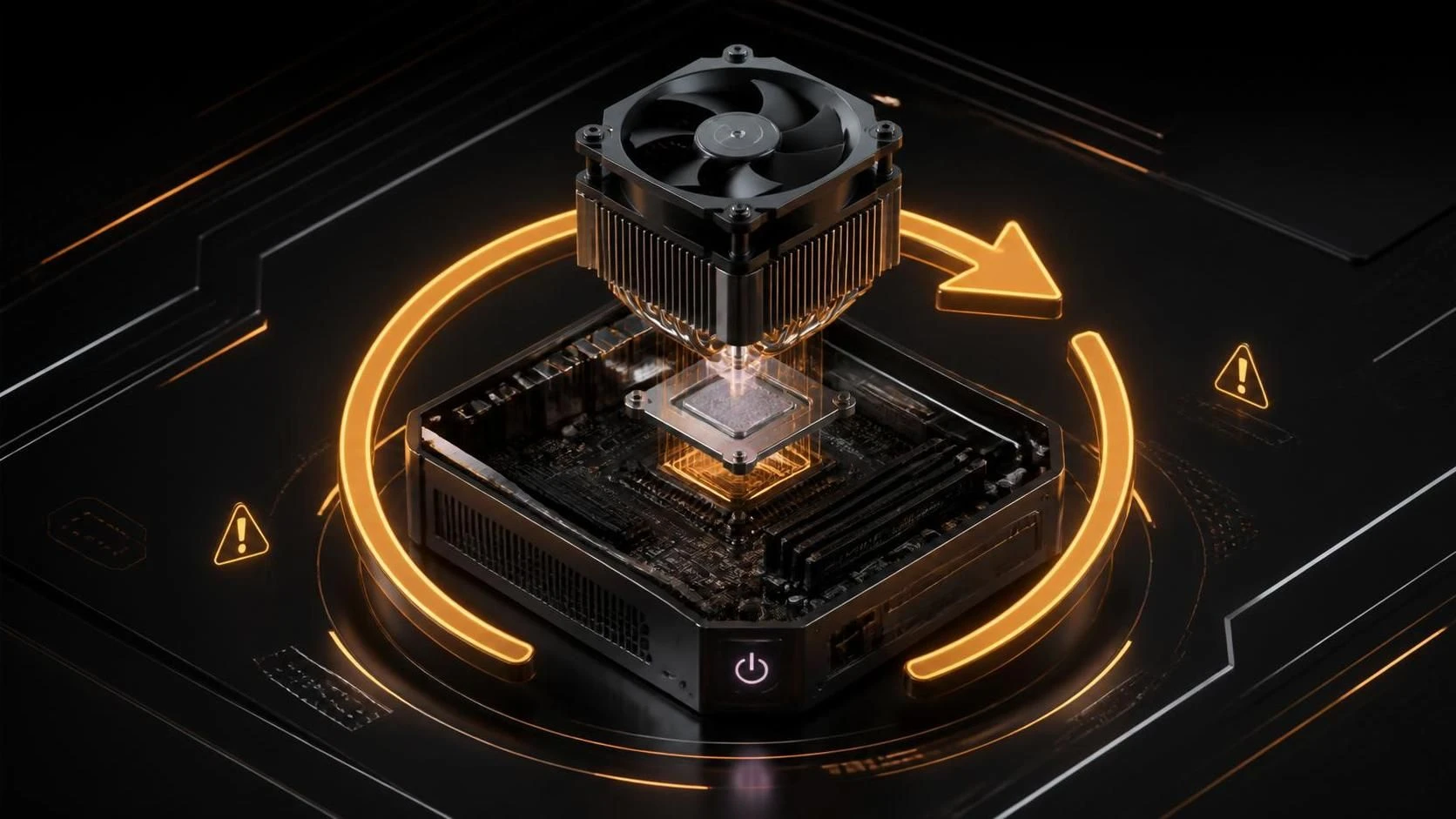
- Установите кулер на место и затяните крепления в последовательности крест-накрест с равномерным усилием (не перетягивайте).
- Убедитесь, что кулер не соприкасается с оперативной памятью, конденсаторами или другими компонентами.
- Подключите кабель питания кулера к разъёму
CPU_FANилиCPU_FAN1на материнской плате (если был отключен). - Закройте боковую панель корпуса и подключите кабель питания ПК к розетке.
- Включите компьютер и войдите в BIOS, нажимая
Del,F2илиF12при загрузке (зависит от производителя). - Найдите вкладку
Hardware Monitor,System Healthили аналогичную и проверьте текущую температуру процессора — она должна быть в диапазоне 30–45 °C в режиме ожидания. - Если температура выше 60 °C при неработающих приложениях, повторите процедуру нанесения термопасты.
- Убедитесь, что в BIOS включена функция
CPU Fan Speed ControlилиSmart Fan— это позволит вентилятору автоматически увеличивать обороты при перегреве. - Сохраните изменения в BIOS, нажимая
F10, и перезагрузитесь. - Загрузитесь в операционную систему и дождитесь полной загрузки (3–5 минут).
- Откройте программу мониторинга температуры (например, HWInfo, Speccy или встроенный BIOS monitor) и проверьте стабильность показателей в течение 10 минут.
- Если перезагрузки продолжаются, а температура в норме, загрузитесь в режиме безопасности (
Safe Mode): перезагрузитесь и в процессе загрузки нажимайтеF8илиShift+F8. - Если система стабильна в безопасном режиме, проблема в ПО — проверьте недавно установленные драйверы и откатите их через
Диспетчер устройств→ правый клик на устройство →Свойства→ вкладкаДрайвер→Откатить. - Если перезагрузки происходят и в безопасном режиме, отключите автоматическую перезагрузку при ошибке: откройте
Параметры→Система→О программе→Дополнительные параметры системы→ вкладкаДополнительно→ кнопкаПараметрыв разделе «Запуск и восстановление» → уберите флажокВыполнить автоматическую перезагрузку→OK. Это позволит увидеть кода ошибки при следующей перезагрузке.
Часто задаваемые вопросы
Сколько термопасты нужно наносить? Объём с зёрнышко риса (примерно 0,5 мл) достаточен для большинства процессоров; избыток может привести к её вытеканию на соседние компоненты.
Почему кулер после переустановки издаёт странные звуки? Неправильная установка кулера может привести к его смещению при вращении; проверьте, что он закреплён симметрично и не касается деталей корпуса.
Можно ли использовать вместо спирта воду или другие растворители? Нет, используйте только изопропиловый спирт (90% или выше) — вода оставляет следы окисления на контактах, а другие растворители могут повредить защитные покрытия компонентов.