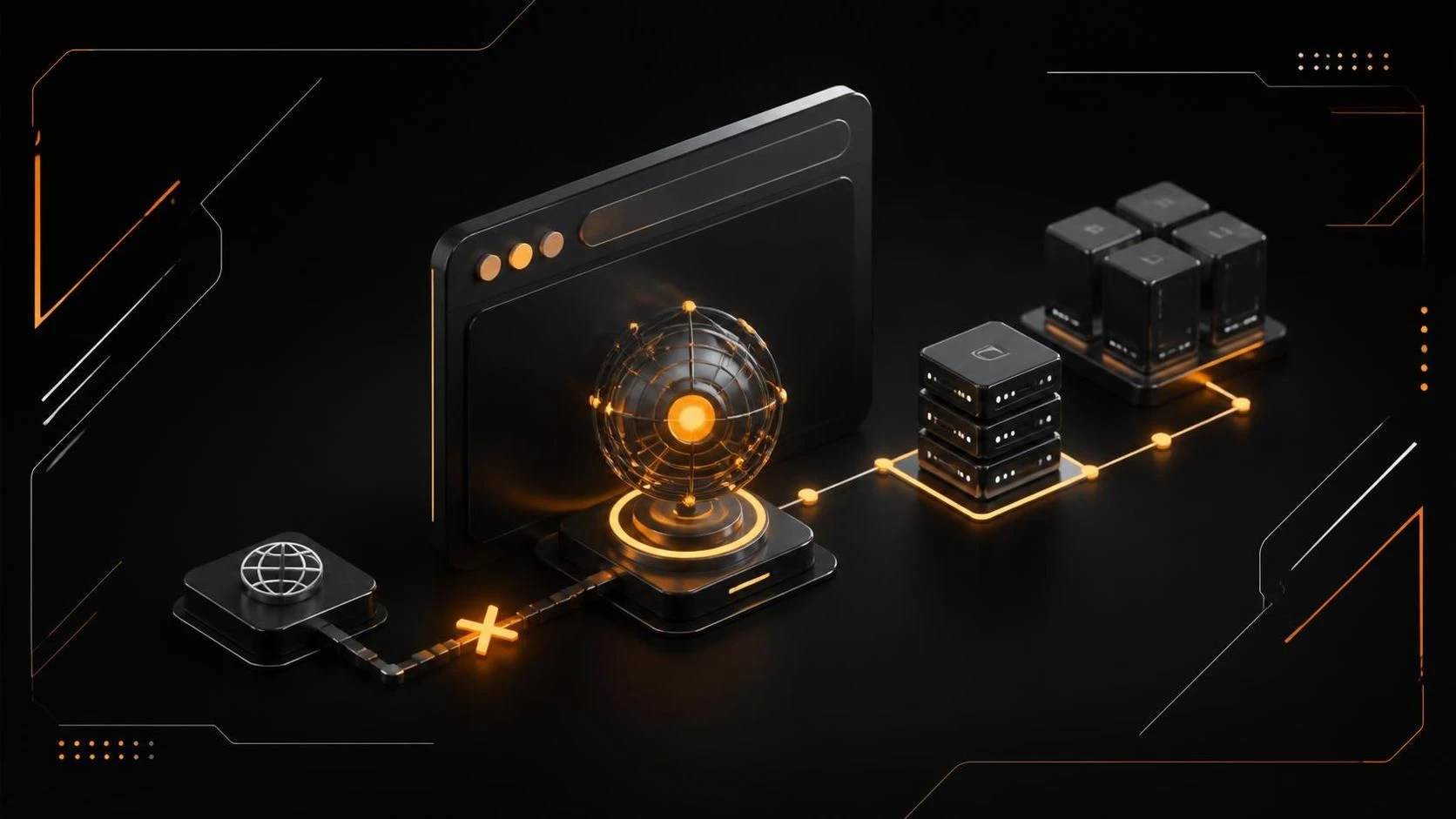
Ошибка ERR_NAME_NOT_RESOLVED возникает, когда браузер не может разрешить доменное имя в IP-адрес. Это означает сбой в работе DNS-сервера или отсутствие интернет-соединения. Исправляется переконфигурированием DNS, очисткой кэша браузера или перезагрузкой маршрутизатора.
Причины проблемы
- Сбой подключения к DNS-серверу
- Неправильные настройки DNS в сетевых параметрах Windows 11
- Поврежденный кэш браузера
- Проблемы с маршрутизатором или модемом
- Блокировка доступа брандмауэром или антивирусом
- Неправильная конфигурация прокси-сервера
- Устаревший драйвер сетевой карты
Пошаговая инструкция
- Нажмите
Win+Xи выберитеПараметры - Перейдите в раздел
Сеть и интернет - Нажмите на
Wi-FiилиEthernet(в зависимости от типа подключения) - Выберите
Просмотр параметров сети - Нажмите
Изменить параметры адаптера - Щелкните правой кнопкой мыши на активном подключении и выберите
Свойства - В списке найдите
IP версии 4 (TCP/IPv4)и нажмитеСвойства - Установите переключатель на
Использовать следующие адреса DNS-серверов: - В поле
Предпочитаемый DNS-сервервведите8.8.8.8 - В поле
Альтернативный DNS-сервервведите8.8.4.4 - Нажмите
OKдля сохранения изменений - Перезагрузите компьютер комбинацией
Win+X→Перезагрузить - Откройте браузер и нажмите
Ctrl+Shift+Delдля очистки кэша - Выберите период
Всё времяи отметьте все пункты - Нажмите
Удалить данные - Перезагрузите страницу комбинацией
Ctrl+R
Часто задаваемые вопросы
Какие DNS-серверы самые надежные? Google DNS (8.8.8.8 и 8.8.4.4) и Cloudflare DNS (1.1.1.1 и 1.0.0.1) считаются наиболее стабильными и безопасными.
Может ли брандмауэр Windows блокировать DNS? Да, проверьте параметры брандмауэра в Параметры → Приватность и безопасность → Безопасность Windows → Брандмауэр.
Нужно ли обновлять драйверы сетевой карты? Да, откройте Диспетчер устройств (Win+X), найдите сетевой адаптер, щелкните правой кнопкой и выберите Обновить драйвер.