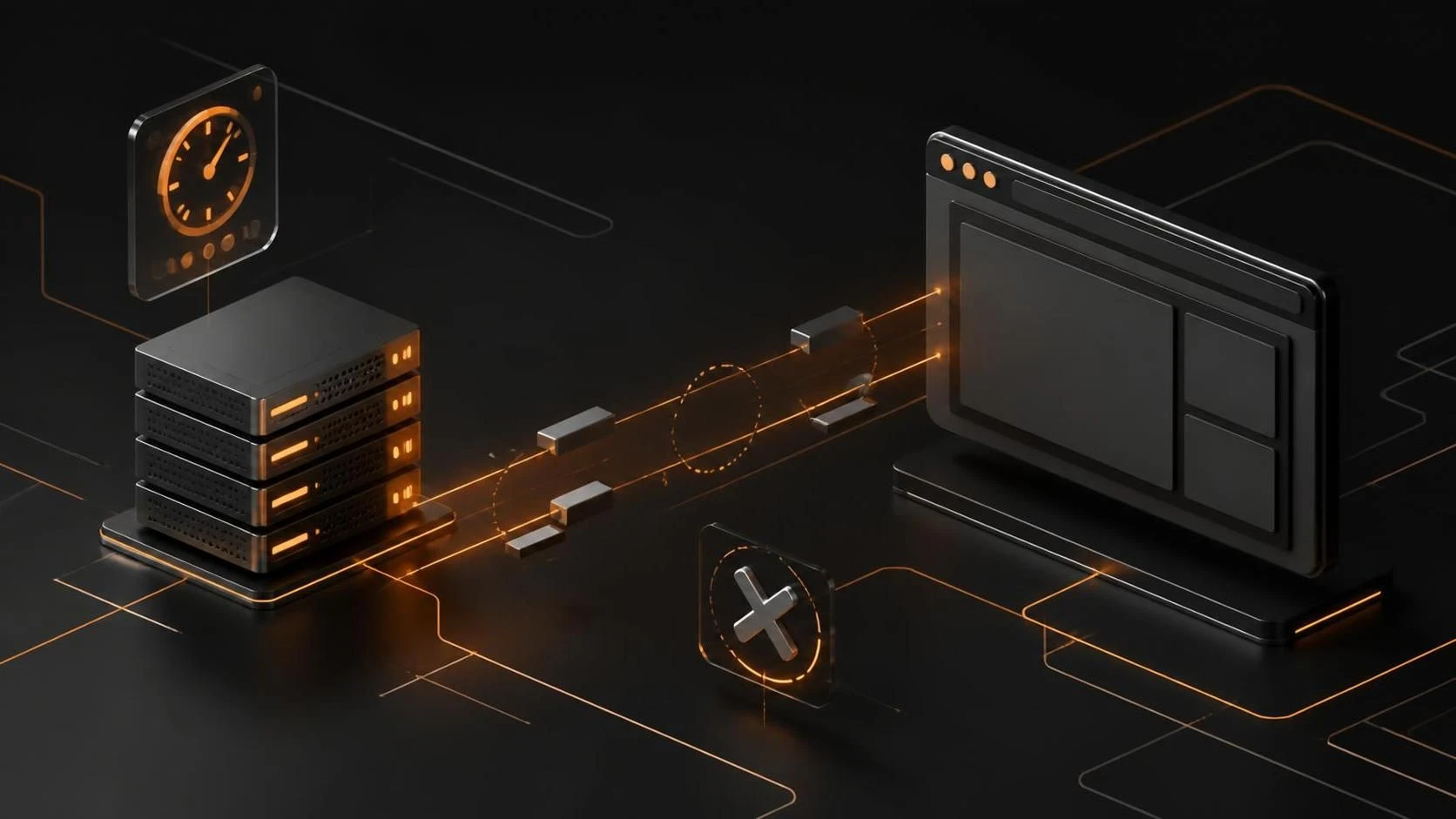
Ошибка ERR_EMPTY_RESPONSE означает, что сервер принял запрос, но не отправил данные в ответ. Это может быть вызвано проблемами с интернет-соединением, неправильными настройками маршрутизатора, кэшем браузера или сбоем на сервере сайта. Решение зависит от источника проблемы и требует последовательной диагностики.
Причины проблемы
- Нестабильное или медленное подключение к интернету
- Конфликт с расширениями браузера или блокировщиками рекламы
- Поддерживаемый браузером протокол отличается от требуемого сервером (SSL/TLS версия)
- Переполненный кэш браузера или поврежденные временные файлы
- Проблемы с DNS-разрешением адреса сайта
- Ограничения брандмауэра или антивируса на компьютере
- Сбой на стороне сервера сайта или его перегруженность
- Прерывание соединения при передаче данных (time-out)
Пошаговая инструкция
Способ 1: Очистка кэша и cookies
- Откройте браузер и нажмите
Ctrl+Shift+Del(Windows) илиCmd+Shift+Del(macOS). - Установите временной диапазон на
Все время. - Выберите пункты:
Файлы cookies и другие данные сайтовиКэшированные изображения и файлы. - Нажмите кнопку
Удалить данныеилиClear Now. - Перезагрузите страницу с сайтом через
F5илиCtrl+R.
Способ 2: Отключение расширений браузера
- Откройте меню браузера и перейдите в
Дополнительные инструменты→Расширения. - Поочередно отключайте каждое расширение, сдвигая переключатель в положение
Отключено. - После отключения каждого расширения перезагружайте страницу.
- Если сайт загрузится, верните расширение и переходите к следующему.
- Удалите расширение, которое вызывает ошибку.
Способ 3: Проверка DNS-разрешения
- Откройте командную строку: нажмите
Win+R, введитеcmdи нажмитеEnter(Windows). - Выполните команду:
ipconfig /flushdnsдля очистки DNS-кэша. - Затем введите:
ipconfig /allи проверьте адреса DNS-серверов. - Если они неправильные, смените DNS на
8.8.8.8(Google) или1.1.1.1(Cloudflare) через параметры сетевого подключения. - Перезагрузите компьютер и попробуйте открыть сайт заново.
Способ 4: Отключение VPN и прокси
- Проверьте, подключены ли вы к VPN или прокси-серверу.
- Если да, отключите VPN и перезагрузите страницу.
- В браузере откройте
Параметры→Система→Проксии убедитесь, что прокси отключен. - Перезагрузите браузер после изменения настроек.
Способ 5: Проверка брандмауэра и антивируса
- Откройте параметры брандмауэра Windows: нажмите
Win+R, введитеfirewall.cpl, нажмитеEnter. - Выберите
Разрешить приложение через брандмауэр. - Найдите в списке ваш браузер и убедитесь, что он разрешен для приватной и общественной сети.
- Временно отключите антивирус (если это безопасно) и попробуйте загрузить сайт.
- Если сайт загрузился, добавьте его в исключения антивируса.
Способ 6: Обновление браузера и проверка SSL/TLS
- Откройте меню браузера →
Справка→О браузереи установите последние обновления. - Перезагрузите браузер после обновления.
- Попробуйте открыть сайт в другом браузере (Firefox, Safari, Edge), чтобы определить, проблема ли в конкретном браузере.
- Если ошибка появляется везде, проблема на стороне сервера или вашей сети.
Способ 7: Изменение времени таймаута соединения
- В адресной строке введите
chrome://flags(для Chrome/Chromium). - Найдите настройку
Max connection idle timeout. - Увеличьте значение с 300 до 600 секунд.
- Нажмите кнопку
Relaunchдля перезагрузки браузера.
Способ 8: Альтернативное подключение
- Если вы подключены по Wi-Fi, перейдите на проводное соединение (Ethernet).
- Если используется мобильный интернет, попробуйте подключиться к другой Wi-Fi сети.
- Перезагрузите маршрутизатор: отключите его на 30 секунд и включите заново.
- Попробуйте открыть сайт с другого устройства в той же сети.
Часто задаваемые вопросы
Что делать, если ошибка появляется только на одном сайте? Это указывает на проблему конкретного сервера сайта, а не вашего соединения. Свяжитесь с администратором сайта, дождитесь исправления на сервере и повторите попытку позже. Очистите кэш браузера для этого сайта перед следующей попыткой.
Поможет ли переустановка браузера? Переустановка браузера эффективна только если были установлены повреждённые файлы системы браузера. Перед переустановкой выполните все способы выше, так как в большинстве случаев они решают проблему за 5 минут.
Может ли ERR_EMPTY_RESPONSE означать взлом компьютера? Нет, эта ошибка связана только с сетевым взаимодействием браузера и сервера. Однако если ошибка часто появляется после установки нового программного обеспечения, просканируйте систему антивирусом и проверьте автозагрузку приложений через диспетчер задач.